Excel图表如何把不同工作表数据制作成一张图表

 时间:2026-04-23 04:14:18

1、打开数据表,一部分数据在Sheet1中。
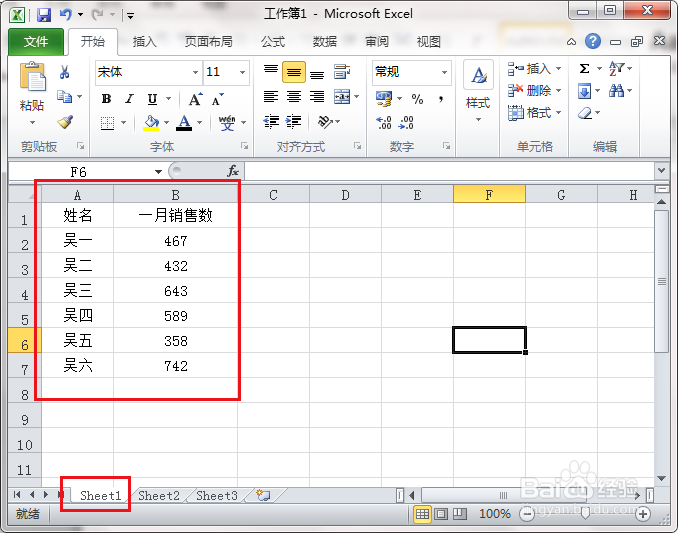
Excel图表如何把不同工作表数据制作成一张图表

2、一部分数据在Sheet2中,我们要把两个工作表中的数据制作成一张图表。

Excel图表如何把不同工作表数据制作成一张图表

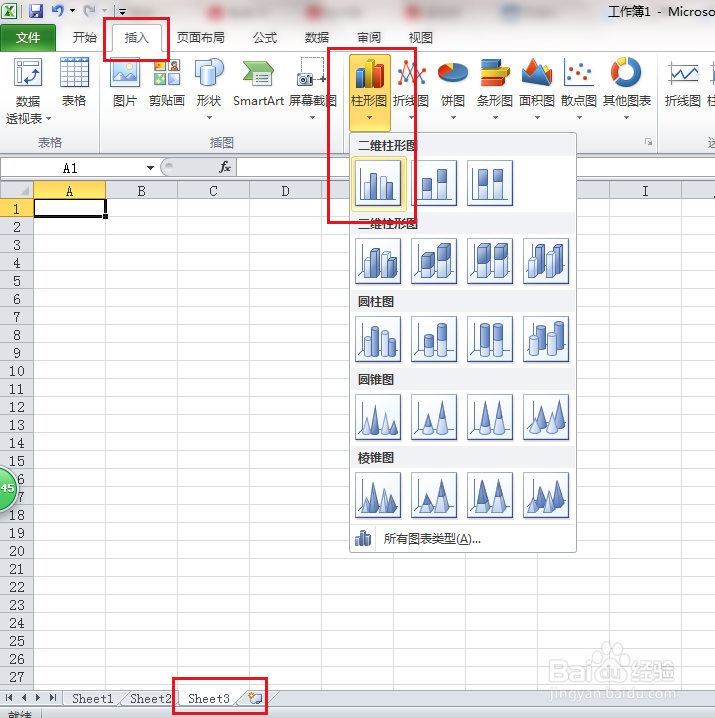
3、我们在Sheet3中,点击插入,柱形图。

Excel图表如何把不同工作表数据制作成一张图表

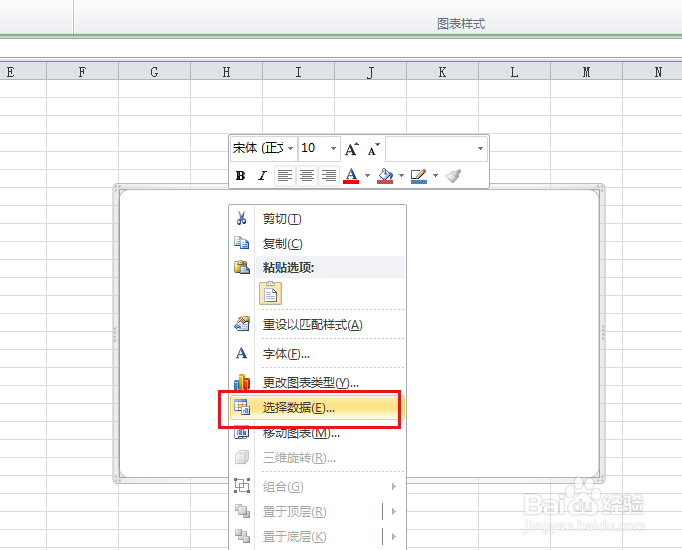
4、在空白图表中右击,点击选择数据。

Excel图表如何把不同工作表数据制作成一张图表

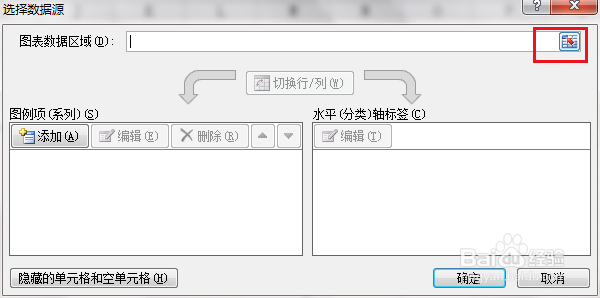
5、弹出对话框,点击图表数据区域右边的按钮。

Excel图表如何把不同工作表数据制作成一张图表

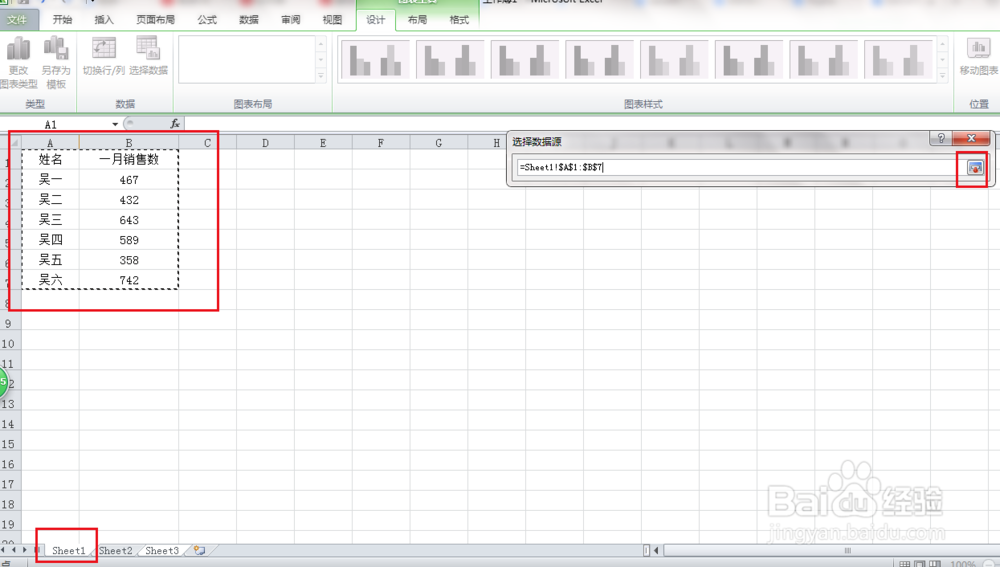
6、弹出对话框,点击Sheet1,框选数据区域,再点击按钮。

Excel图表如何把不同工作表数据制作成一张图表

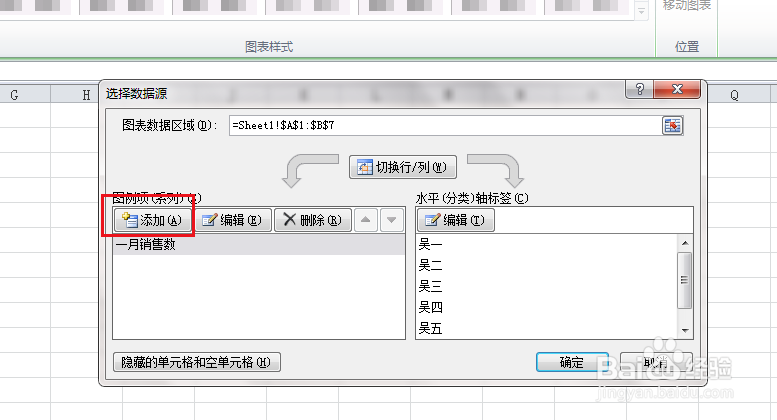
7、返回对话框,点击添加。

Excel图表如何把不同工作表数据制作成一张图表

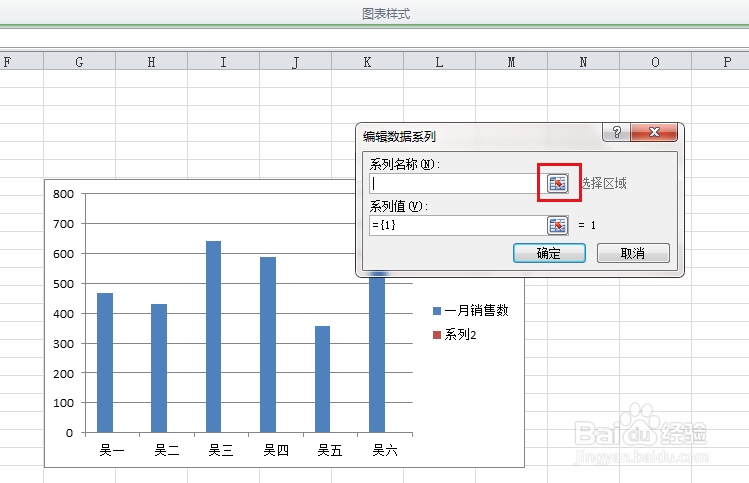
8、弹出对话框,点击系列名称按钮。

Excel图表如何把不同工作表数据制作成一张图表

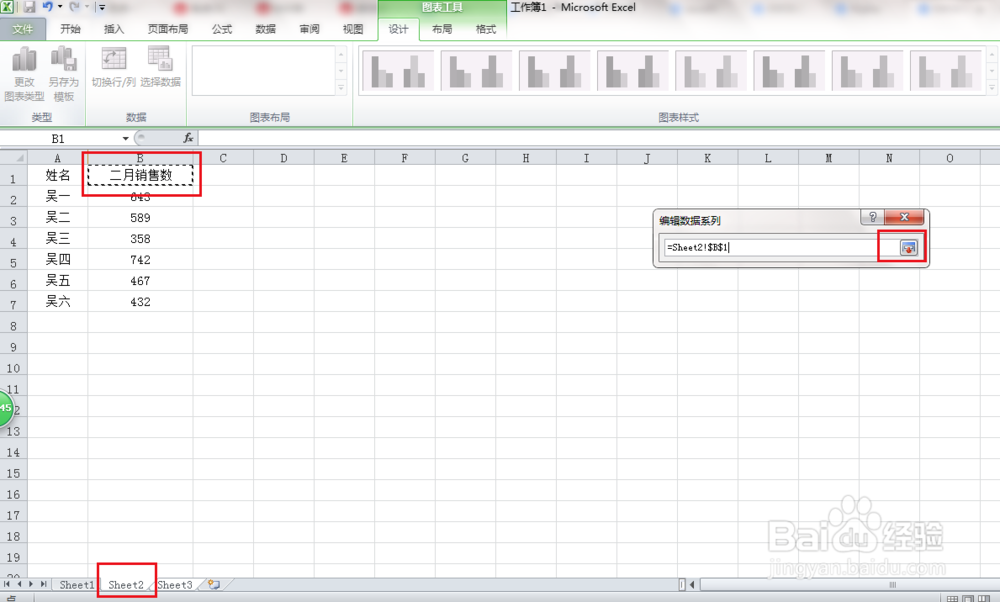
9、

弹出对话框,点击Sheet2,选中数据名称,再点击按钮。

Excel图表如何把不同工作表数据制作成一张图表

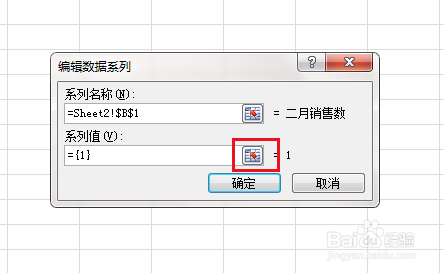
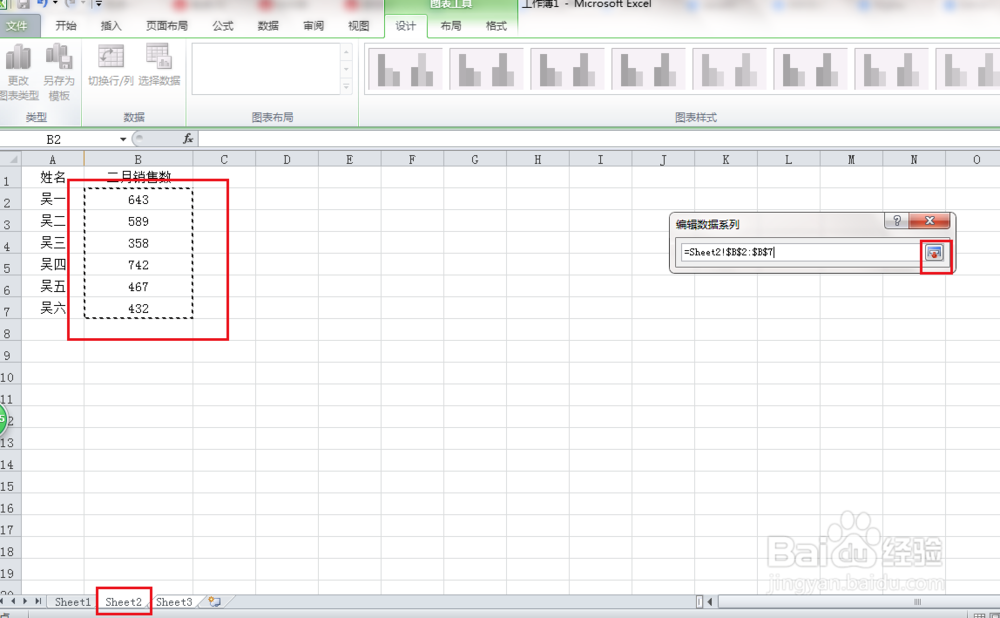
10、返回对话框,点击系列值按钮。

Excel图表如何把不同工作表数据制作成一张图表

11、弹出对话框,框选Sheet2数据区域,再点击按钮。

Excel图表如何把不同工作表数据制作成一张图表

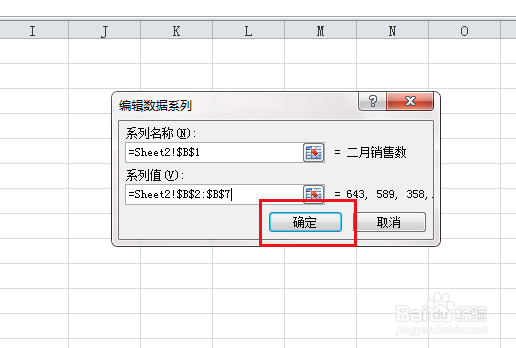
12、返回编辑数据系列对话框,确定。

Excel图表如何把不同工作表数据制作成一张图表

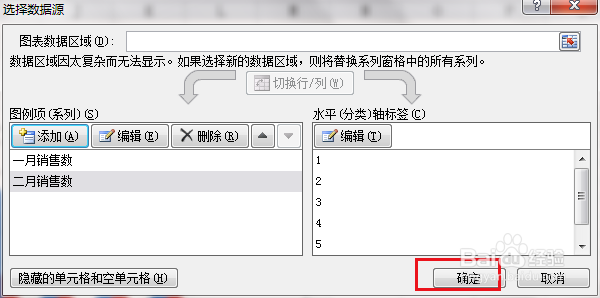
13、返回选择数据源对话框,确定。

Excel图表如何把不同工作表数据制作成一张图表

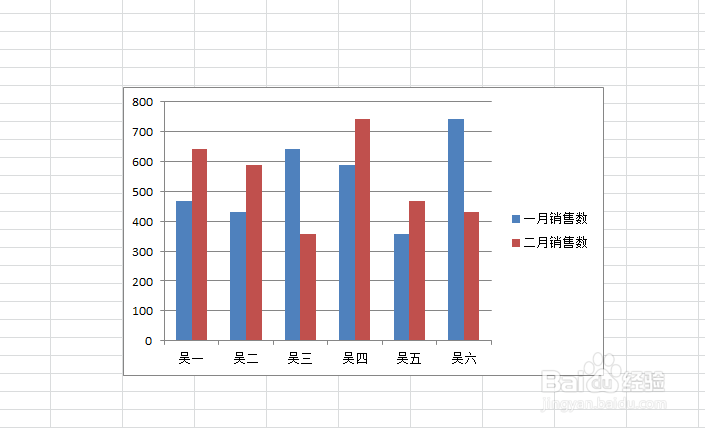
14、不同工作表数据制作成一张图表完成。

Excel图表如何把不同工作表数据制作成一张图表

  • excel图表显示数据
  • Excel插入的数据图表怎么选择数据
  • excel怎么修改图例名称
  • Excel制作针对选择不同数据生成对应图表方法
  • 表格如何给图表再添加多项数据
  • 热门搜索
    规范语言文字手抄报 治污减霾手抄报 我心中的红十字手抄报 国庆节手抄报资料 祖国我为你骄傲手抄报 民族精神代代传手抄报 四年级读书手抄报 海底手抄报 安全意识手抄报 快乐数学手抄报