Excel美化图表:如何给图表分层填充颜色

 时间:2026-04-26 03:24:17

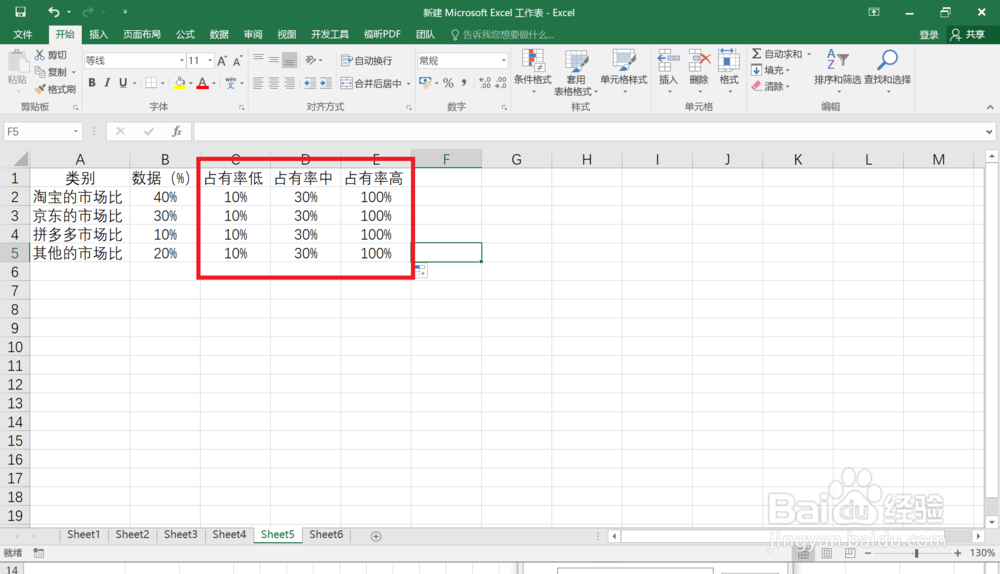
1、如图,重新设计源数据表。插入后三列,表示市场占有率低、占有率中、占有率高分别是什么范围。
Excel美化图表:如何给图表分层填充颜色

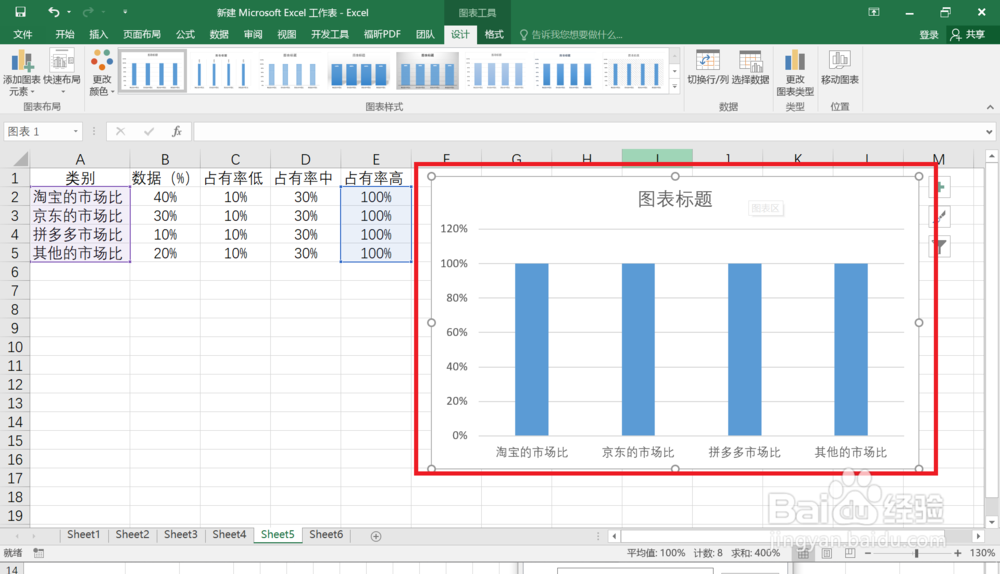
2、选中A列和E列,点击插入>图表>柱状图。

Excel美化图表:如何给图表分层填充颜色

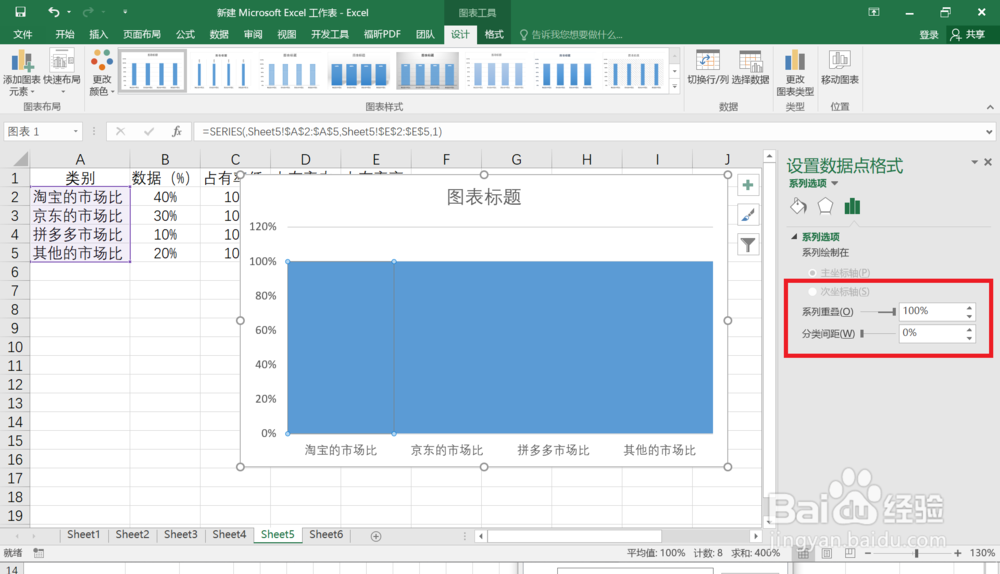
3、在数据柱右键单击,选择设置数据系列格式,把系列重叠调整最大,分类间距调整为0%。
Excel美化图表:如何给图表分层填充颜色

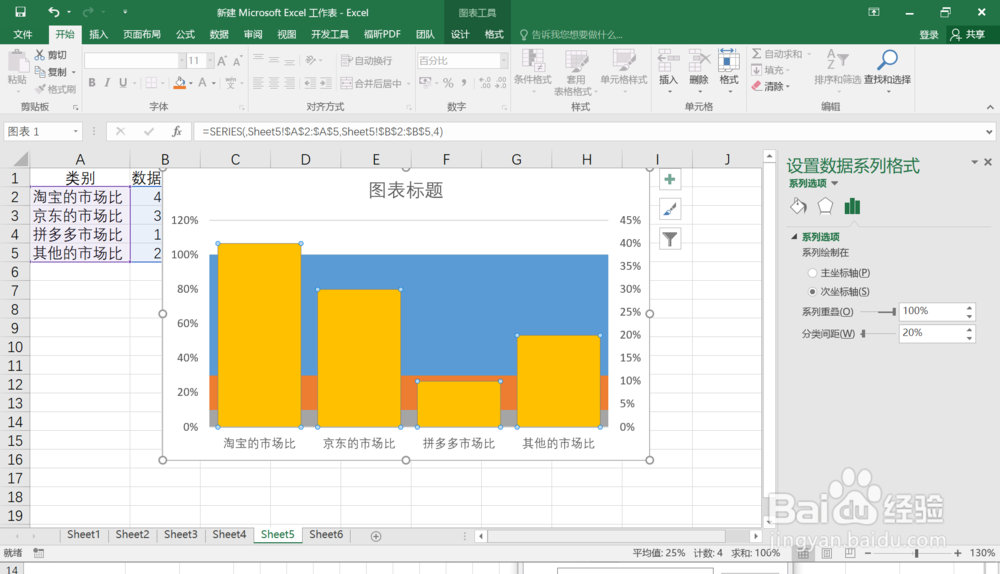
4、依次复制D、C、B列数据,选中柱状图,点击粘贴,结果如下图所示。

Excel美化图表:如何给图表分层填充颜色

5、选择B列数据柱状图,右键点击设置数据系列格式,选择次坐标轴,然后把分类间隔调整为20%
Excel美化图表:如何给图表分层填充颜色

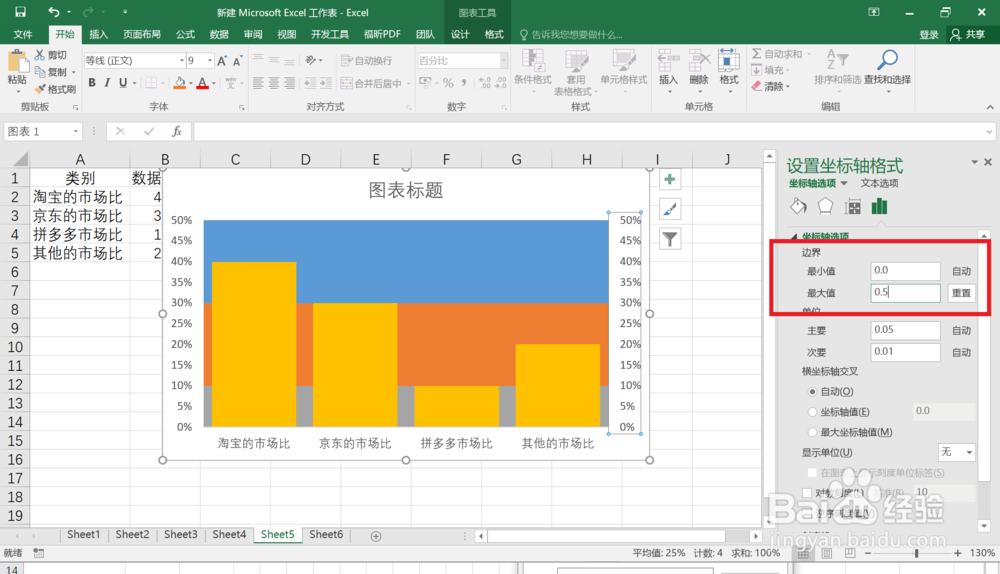
6、分别点击左右坐标轴,右键点击设置坐标轴格式,将坐标轴最大值都设置为0.5。
Excel美化图表:如何给图表分层填充颜色

7、重新调整背景填充颜色,删除此坐标轴。效果如图。

Excel美化图表:如何给图表分层填充颜色

  • excel中,OFFSET函数的解释
  • Excel图表中折线不连贯怎么办
  • Excel图表背景色如何设置多条颜色
  • Excel如何按照位置实现替换文本
  • 如何用Excel做趋势图
  • 热门搜索
    小学生四年级手抄报 庆国庆手抄报简单漂亮 普通话手抄报文字内容 法制教育手抄报图片 关于读书的手抄报题目 和谐校园手抄报 九九重阳节手抄报 手抄报端午节 新学期新打算手抄报 我的中国梦手抄报图片