1、首先打开电脑,下载安装办公软件,这里以Excel2013为例,如图v

2、安装完成后我们双击图标打开,在其左侧点击“新建”

3、接着选择表格的图标,点击下方的“创建新建空白表格”

4、在空白的表格中输入一些自己想要的数据,如图

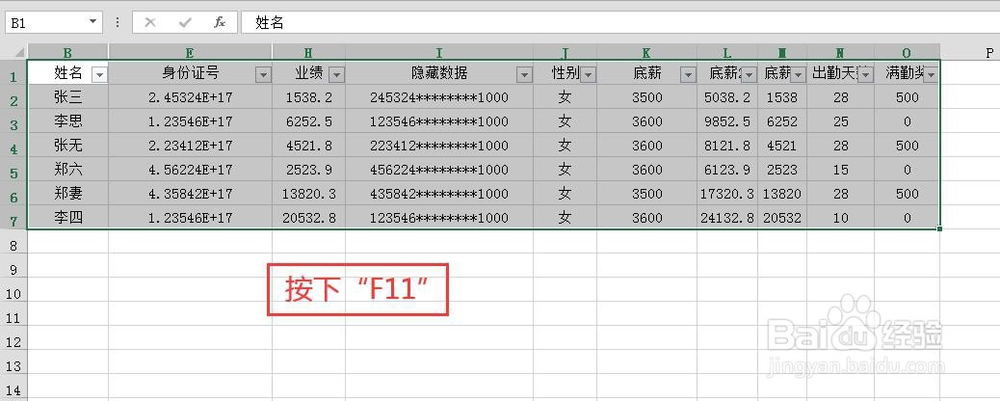
5、接着我们选中表格中所有的数据,按下“F11”,如图
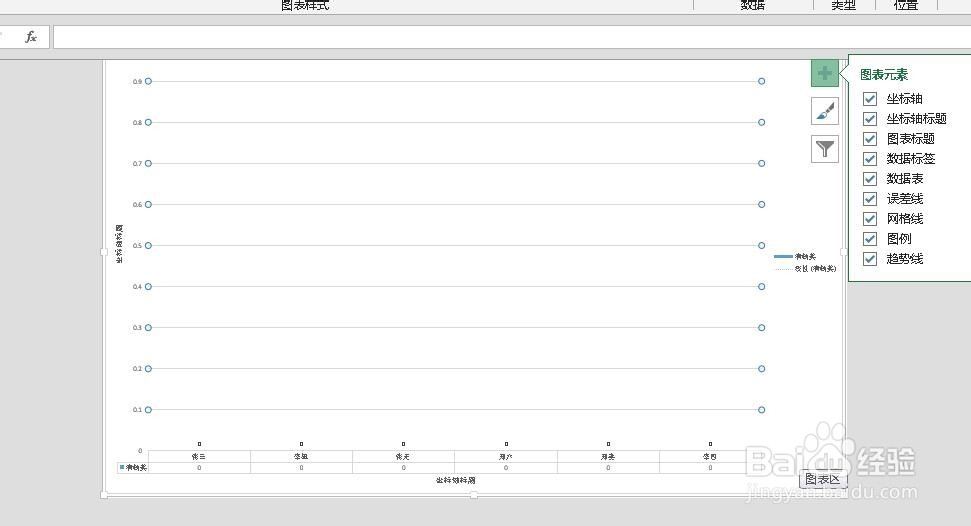
6、这时候会直接弹出一个简单的图表,如图
7、最后我们将这个图标移动到合适的位置就可以了,搞定

时间:2026-04-22 06:27:51
1、首先打开电脑,下载安装办公软件,这里以Excel2013为例,如图v
2、安装完成后我们双击图标打开,在其左侧点击“新建”
3、接着选择表格的图标,点击下方的“创建新建空白表格”
4、在空白的表格中输入一些自己想要的数据,如图
5、接着我们选中表格中所有的数据,按下“F11”,如图
6、这时候会直接弹出一个简单的图表,如图
7、最后我们将这个图标移动到合适的位置就可以了,搞定
