如何快速给Wps文字之间都加上一个空格?

 时间:2026-02-15 04:23:56

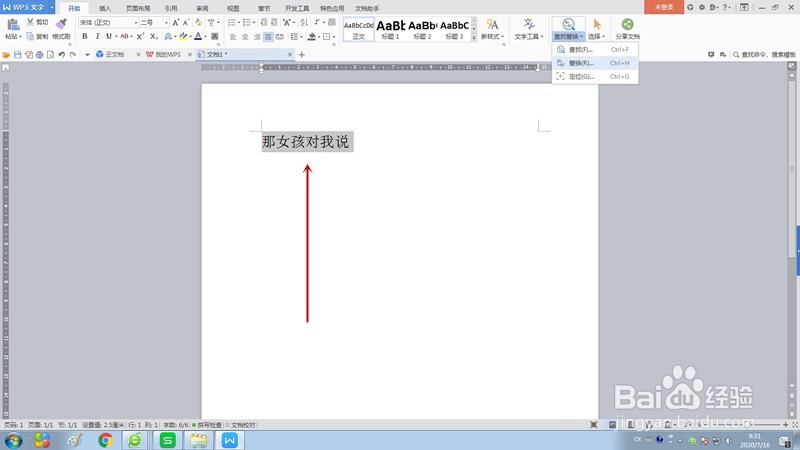
1、如下图,这是举例演示列出的一行Wps文字,我们要把文字间都加上一个空格。
如何快速给Wps文字之间都加上一个空格?

2、首先全选文字内容,点击工具栏“开始”选项卡功能区“查找替换”按钮,弹出菜单选择“替换”,出现“查找和替换”对话框后,在“查找内容”输入框中输入“?”。

如何快速给Wps文字之间都加上一个空格?

3、在“替换为”输入框中输入“^& ”,这里要注意&后面有一个空格。

如何快速给Wps文字之间都加上一个空格?

4、点击对话框界面下方的“高级搜索”按钮,弹出列表后勾选“使用通配符”,最后点击“全部替换”按钮。

如何快速给Wps文字之间都加上一个空格?

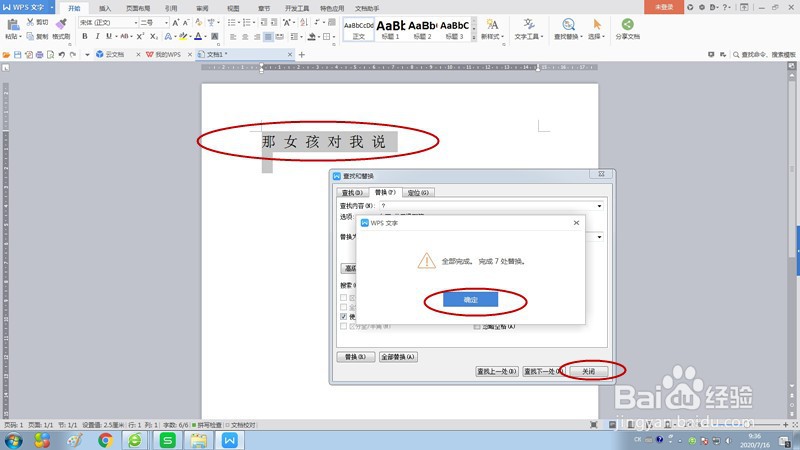
5、弹出替换提示框,确认无误后点击“确定”按钮。

如何快速给Wps文字之间都加上一个空格?

6、这时发现Wps文字间都加上了一个空格,关闭提示框和对话框,操作就完成了。
如何快速给Wps文字之间都加上一个空格?

  • 如何将 WPS文字中的“空格”替换为“另起一行”
  • 怎样设置wps表格两端对齐?
  • wps表格中间怎么加文字
  • WPS文档内容怎么替换
  • 在WPS office 文档中设置文字格式
  • 热门搜索
    做美德少年手抄报 五四青年节手抄报内容 畅想未来手抄报 新中国成立70周年手抄报 我爱校园手抄报 快乐的暑假手抄报 小手牵大手手抄报 民间故事手抄报 手抄报关于环保 最漂亮普通话手抄报