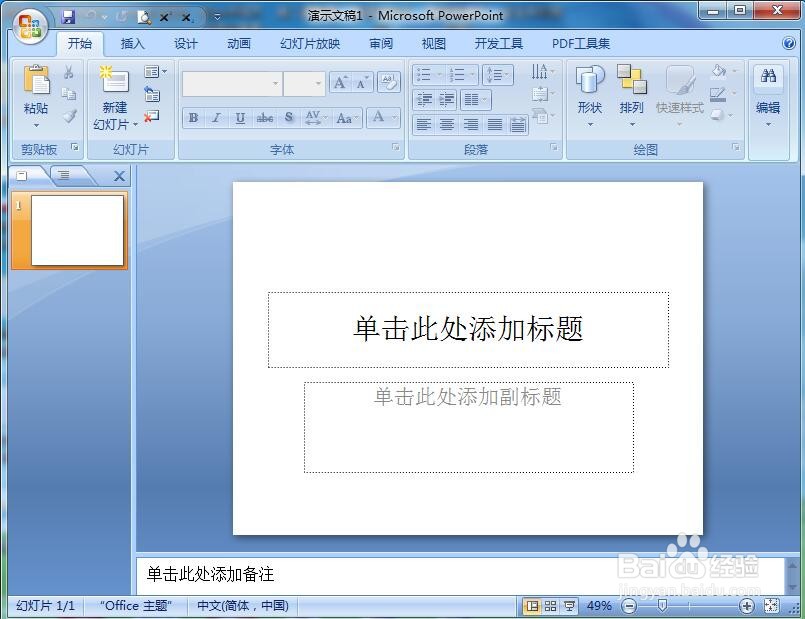
1、打开powerpoint ,将单击此处添加标题和副标题两个输入框删除;

2、点击插入菜单,选择形状工具;

3、在箭头总汇中找到并点击右弧形箭头;

4、在编辑页面按下鼠标左键,拖动鼠标,出现一个右弧形箭头;

5、点击格式,找到形状填充,选择绿色;

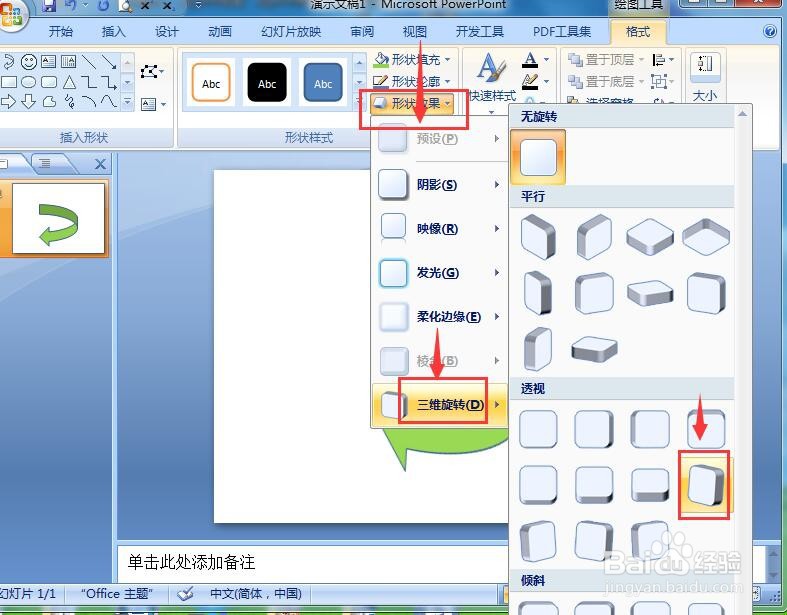
6、点击形状效果,选择三维旋转,添加一种三维样式;
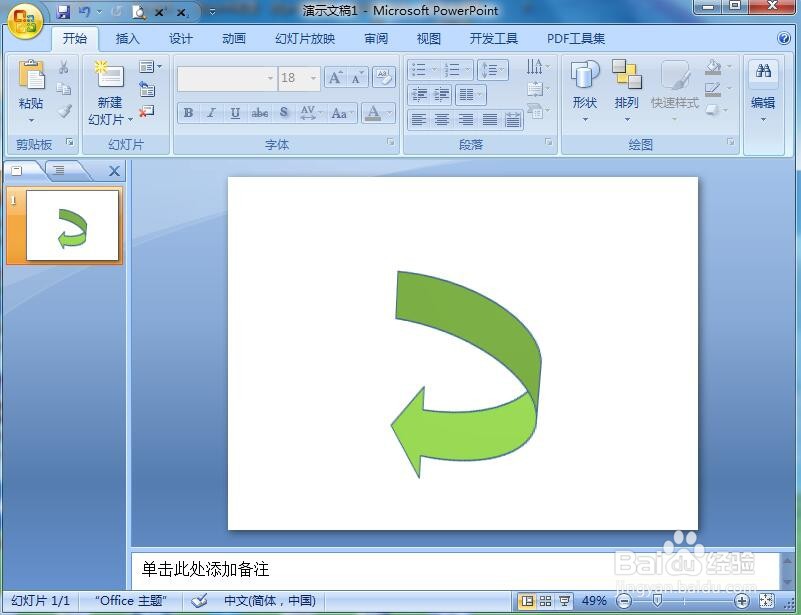
7、我们就在powerpoint中创建好了一个绿色三维右弧形箭头。
时间:2026-04-21 17:35:20
1、打开powerpoint ,将单击此处添加标题和副标题两个输入框删除;
2、点击插入菜单,选择形状工具;
3、在箭头总汇中找到并点击右弧形箭头;
4、在编辑页面按下鼠标左键,拖动鼠标,出现一个右弧形箭头;
5、点击格式,找到形状填充,选择绿色;
6、点击形状效果,选择三维旋转,添加一种三维样式;
7、我们就在powerpoint中创建好了一个绿色三维右弧形箭头。
