怎么给系统硬盘分区(分成多个硬盘)?

 时间:2026-02-14 10:49:52

1、首先找到桌面的计算机单击打开,就可以看到我们盘符是有几个,我这里是两个

怎么给系统硬盘分区(分成多个硬盘)?

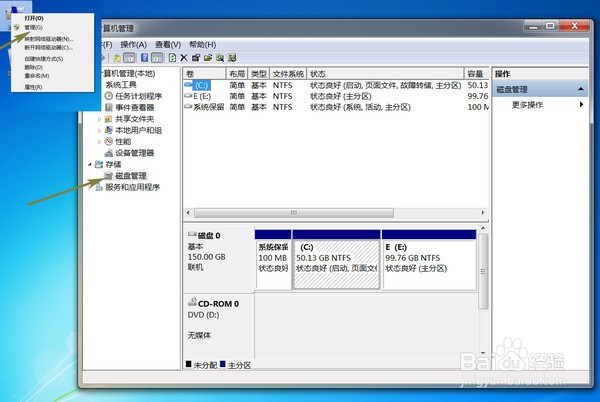
2、鼠标右击计算机,选择“管理”,弹出的窗口单击存储里面的“硬盘管理”

怎么给系统硬盘分区(分成多个硬盘)?

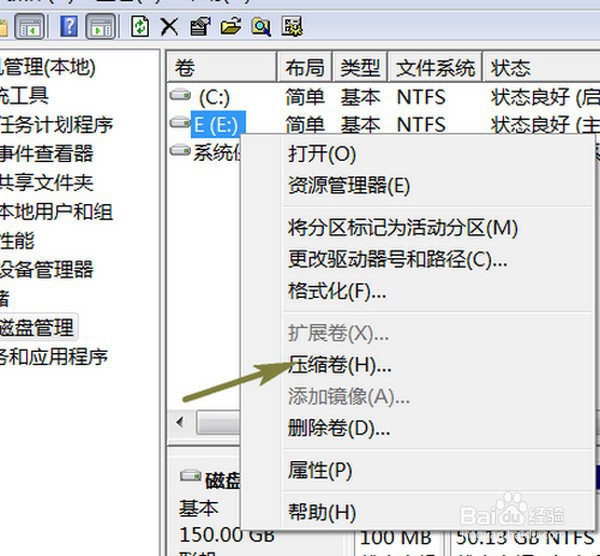
3、选中我们要进行分区的盘符,右击选择“压缩卷”,弹出的窗口在“输入压缩卷大小”后面输入我们要进行分出来的盘符大小,不能比“可用压缩空间大小”大
怎么给系统硬盘分区(分成多个硬盘)?

怎么给系统硬盘分区(分成多个硬盘)?

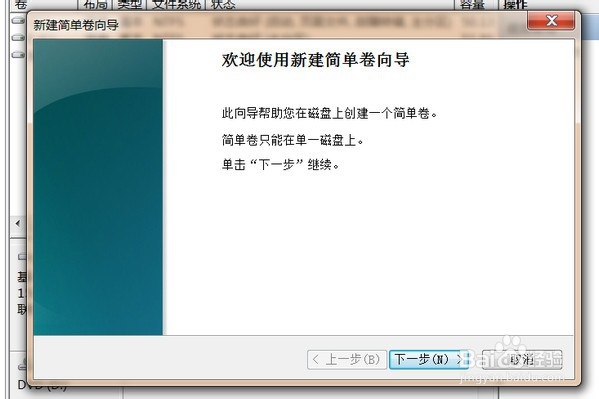
4、之后我们右击新生成的盘符,选择“新建简单卷”,在弹出的窗口一直进行下一步,最后单击完成
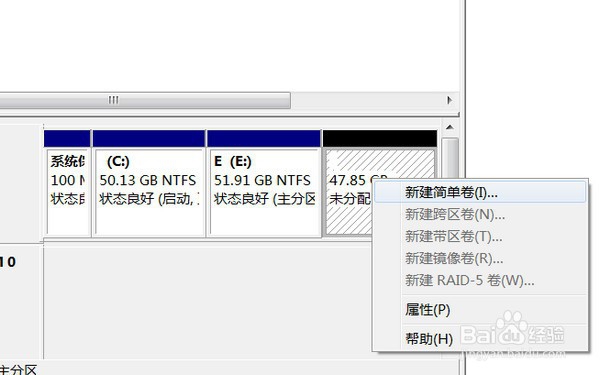
怎么给系统硬盘分区(分成多个硬盘)?

怎么给系统硬盘分区(分成多个硬盘)?

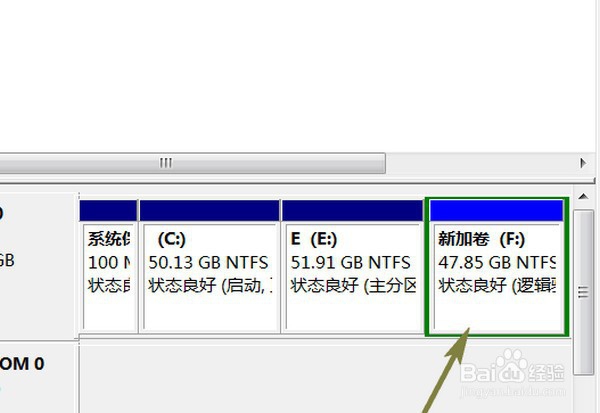
5、单击“完成”之后可以看到我们已经新生成一个盘符,继续右击新生成的盘符,选择“格式化”弹出的窗口直接单击“确定-确定”
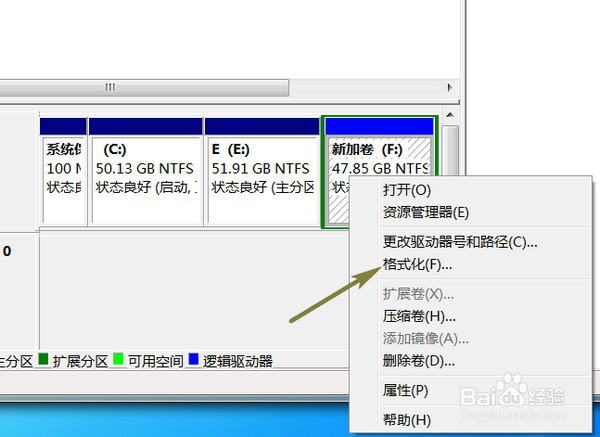
怎么给系统硬盘分区(分成多个硬盘)?

怎么给系统硬盘分区(分成多个硬盘)?

怎么给系统硬盘分区(分成多个硬盘)?

6、等待格式化完成,然后打开我们的计算机,就可以看到我们的硬盘已经又分出来一个盘符可以使用了
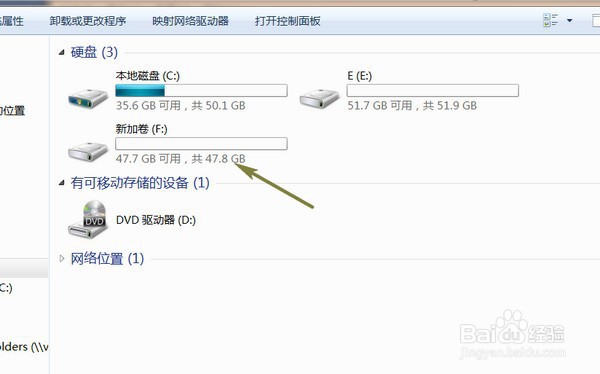
怎么给系统硬盘分区(分成多个硬盘)?

  • 笔记本换SSD固态硬盘时无法识别硬盘怎么办
  • 电脑硬盘灯总是闪怎么办
  • EFI分区如何删除
  • exFAT文件系统和NTFS文件系统有什么区别?各有什么优缺点
  • win10关闭快速启动
  • 热门搜索
    老师您辛苦了手抄报 关于绿色环保的手抄报 请讲普通话手抄报 庆元旦迎新年手抄报 我爱读书手抄报图片 邪教手抄报 推广普通话手抄报文字 环境卫生手抄报 地震手抄报简单又漂亮 新年英语手抄报