EXCEL中将姓名、非姓名字符快速分列的方法

 时间:2026-04-23 12:46:33

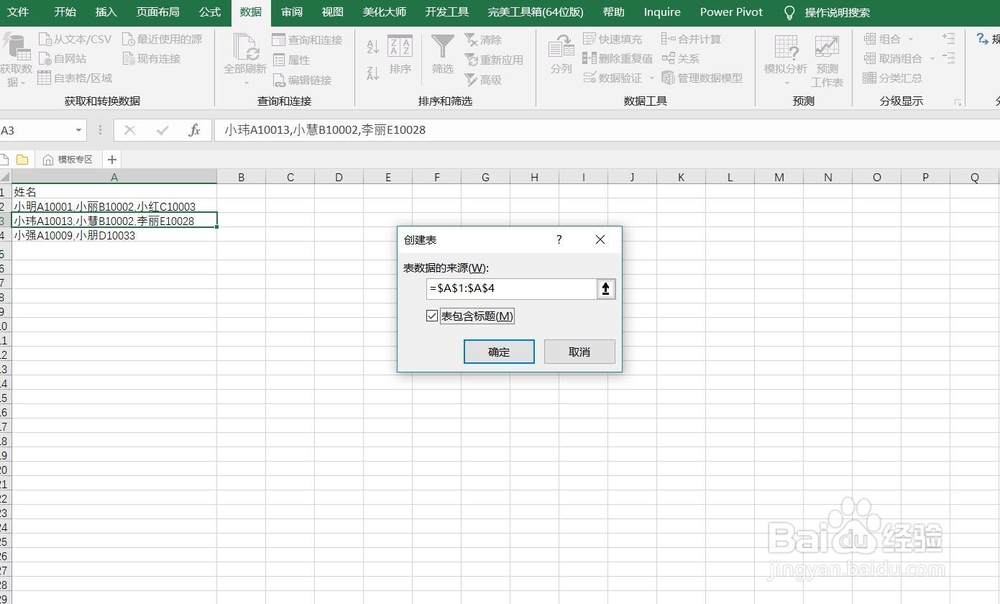
1、以下表为例,A列数据中既有姓名,又有编号,现在想要将其分列处理,实现姓名单独一列,编号单独一列的效果。

EXCEL中将姓名、非姓名字符快速分列的方法

2、首先我们需要将数据导入Power Query中。

EXCEL中将姓名、非姓名字符快速分列的方法

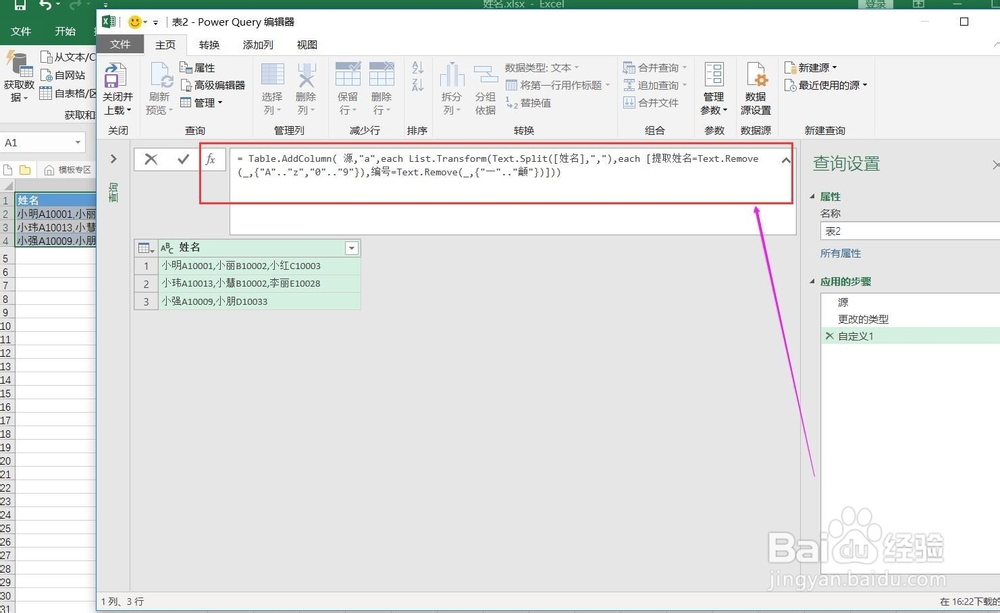
3、进入查询编辑器,点击f(x),并输入公式

= Table.AddColumn( 源,"a",each List.Transform(Text.Split([姓名],","),each [提取姓名=Text.Remove(_,{"A".."z","0".."9"}),编号=Text.Remove(_,{"一".."龥"})]))
EXCEL中将姓名、非姓名字符快速分列的方法

4、之后多了List扩展列,点击点击右侧扩展箭头,选择扩展到新行。

EXCEL中将姓名、非姓名字符快速分列的方法

5、扩展Record列,勾选提取姓名和编号。

EXCEL中将姓名、非姓名字符快速分列的方法

6、删除原始的姓名列,将数据进行上载操作,最后在EXCEL主界面即可看到最终结果。

EXCEL中将姓名、非姓名字符快速分列的方法

EXCEL中将姓名、非姓名字符快速分列的方法

EXCEL中将姓名、非姓名字符快速分列的方法

  • Excel 365如何进行嵌套分类汇总
  • excel中的indirect函数怎样使用
  • 在公式中快速输入不连续的单元格 函数参数输入
  • DGET函数的用法
  • excel如何制作数据条状变化
  • 热门搜索
    缅怀先烈手抄报的图片 手抄报设计图 数学手抄报内容资料 清明节手抄报内容大全 小学一年级手抄报 爱国主义教育手抄报 圣诞节英语手抄报 普通话手抄报图片 关于安全手抄报 六一儿童节手抄报简单又好看