电脑显示网络连接成功但是无法上网怎么办?

 时间:2026-02-15 08:58:34

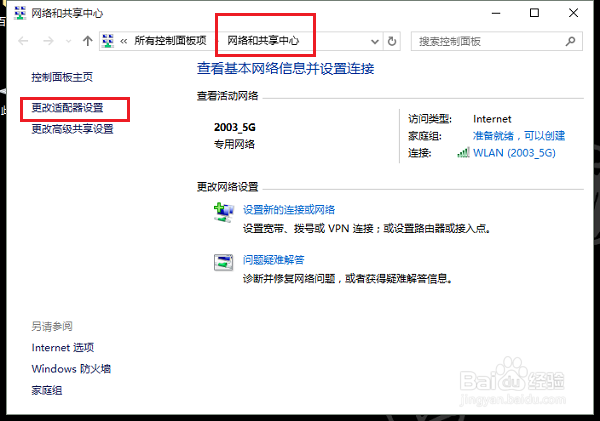
1、第一步打开网络和共享中心,点击更改适配器设置,如下图所示:
电脑显示网络连接成功但是无法上网怎么办?

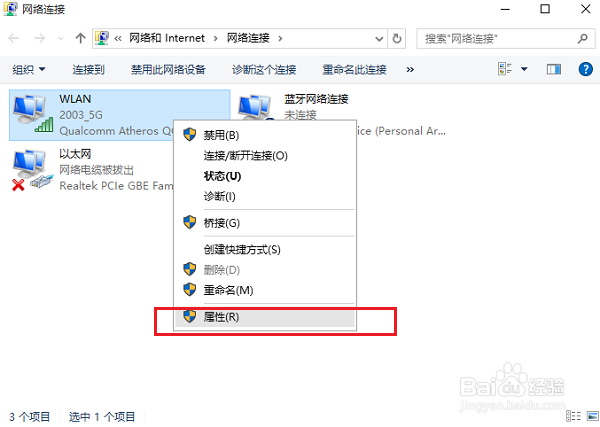
2、第二步进去之后,鼠标右键连接的网络,选择属性,如下图所示:

电脑显示网络连接成功但是无法上网怎么办?

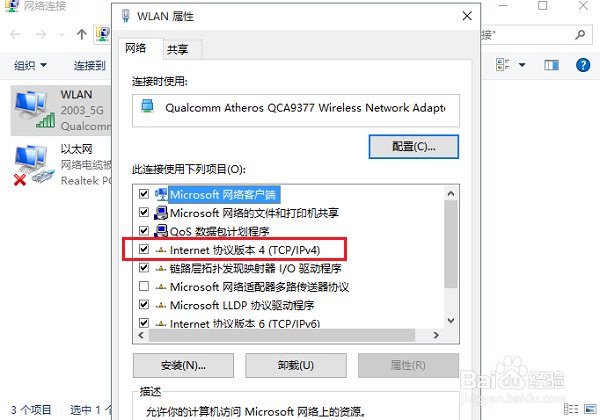
3、第三步进去网络连接属性之后,在网络设置中点击Internet协议版本4(TCP/IPv4),如下图所示:
电脑显示网络连接成功但是无法上网怎么办?

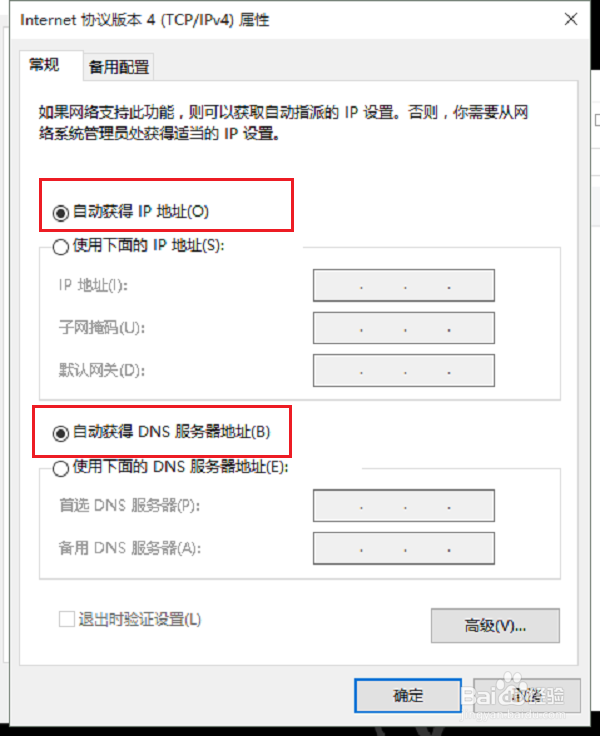
4、第四步进去之后,设置为自动获取ip地址和DNS服务器地址,重启电脑之后,就可以正常上网了,如下图所示:
电脑显示网络连接成功但是无法上网怎么办?

1、第一步在我们的电脑上打开安全卫士,点击功能大全,然后点击左侧的网络优化,如下图所示:

电脑显示网络连接成功但是无法上网怎么办?

2、第二步在网络优化界面,点击断网急救箱,如下图所示:

电脑显示网络连接成功但是无法上网怎么办?

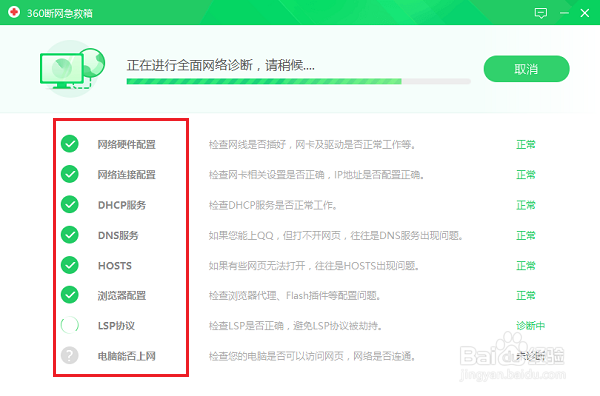
3、第三步进去之后,可以对网络连接,DNS,电脑能否上网等进行诊断修复,修复完成之后,电脑就可以上网了,如下图所示:
电脑显示网络连接成功但是无法上网怎么办?

  • 电脑怎么查看Network Location Awareness服务?
  • 电脑网络出现X号解决方案
  • 台式电脑断网了怎么使用手机给电脑连网
  • win7诊断策略无法上网怎么办
  • ipconfig帮你解决遇到的网络问题
  • 热门搜索
    寒假手抄报大全 文明交通我先行手抄报 餐桌礼仪手抄报 数学手抄报三年级上册 56个民族手抄报 有关梦想的手抄报 感恩励志手抄报 英语环保手抄报 二年级上册手抄报 关于手抄报的图案