illustrator为插画图像添加矢量图

 时间:2026-04-22 01:21:01

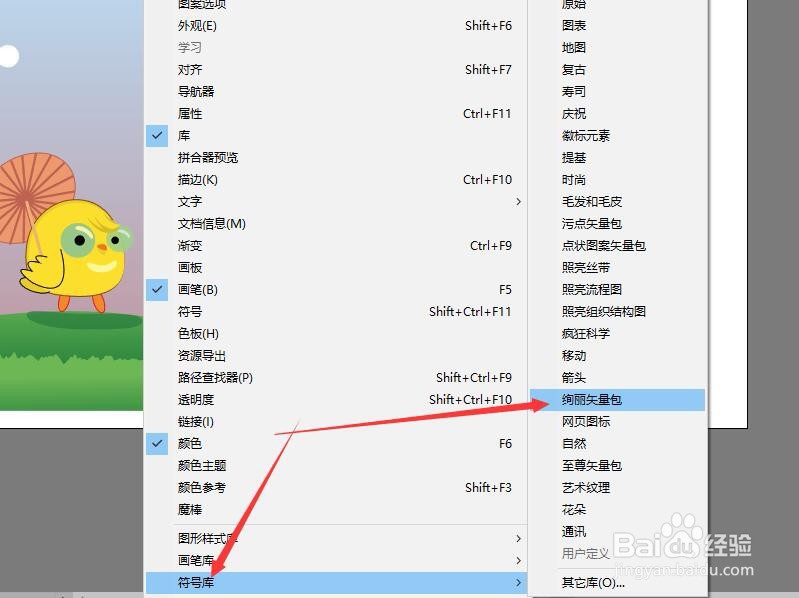
1、上接‘illustrator为插画图像添加文字’。执行菜单中的【窗口】【符号库】【绚丽矢量包】命令,打开绚丽矢量爆面板。
illustrator为插画图像添加矢量图

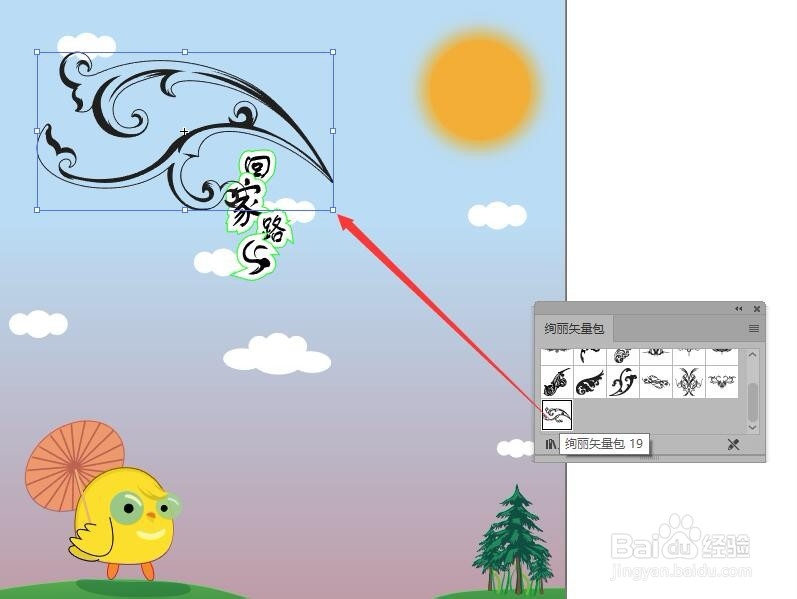
2、选择其中的矢量图,将其拖动到文档中。

illustrator为插画图像添加矢量图

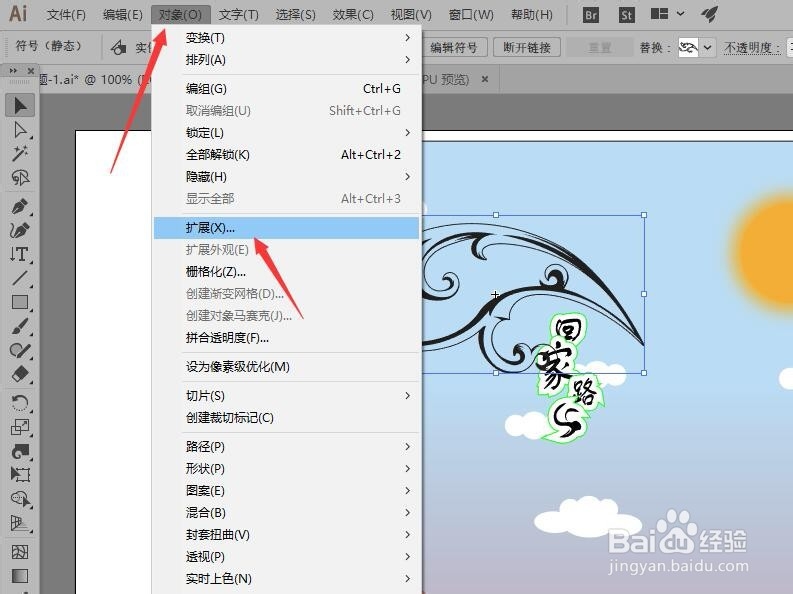
3、执行菜单中的【对象】【扩展】命令,在弹出的面板中直接单击【确定】按钮,将符号转变为矢量图。
illustrator为插画图像添加矢量图

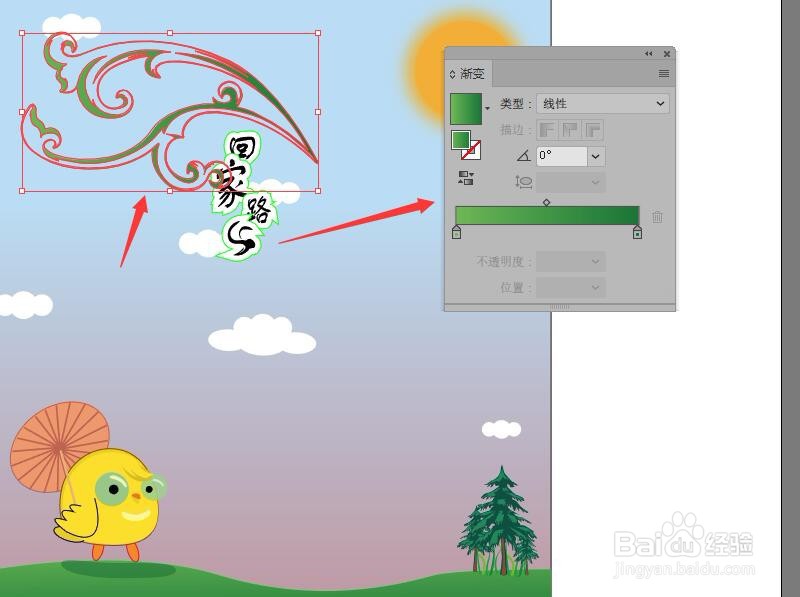
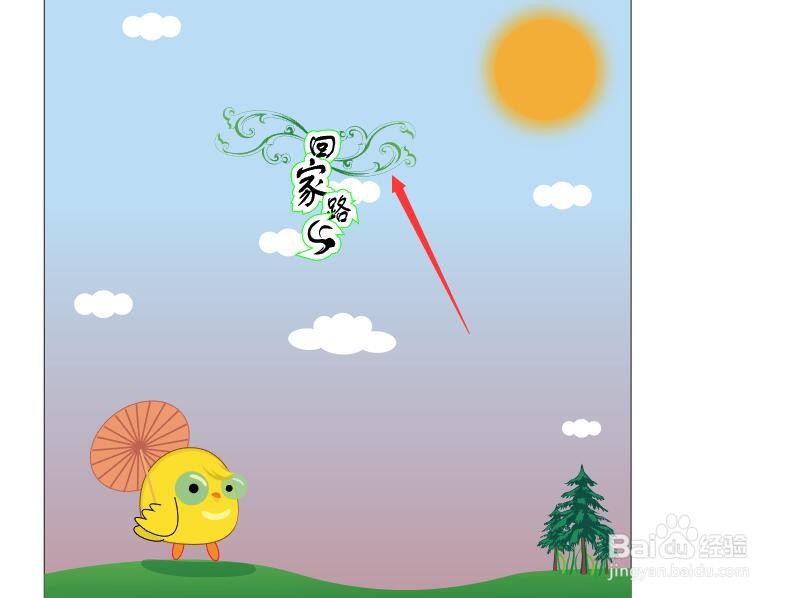
4、为矢量图填充与草地一样的渐变色。

illustrator为插画图像添加矢量图

5、将矢量图缩小移动到相应位置。复制一个副本,移动到相应位置,调整排列的顺序到文字后面。
illustrator为插画图像添加矢量图

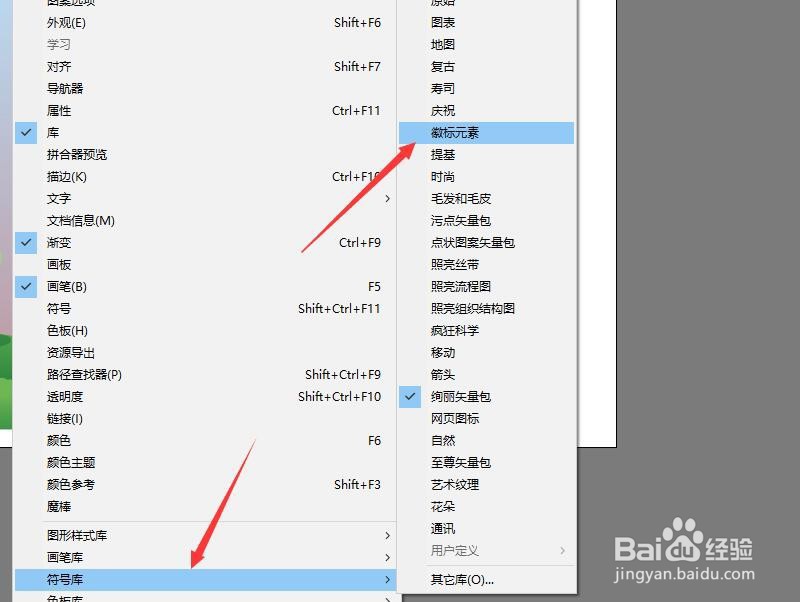
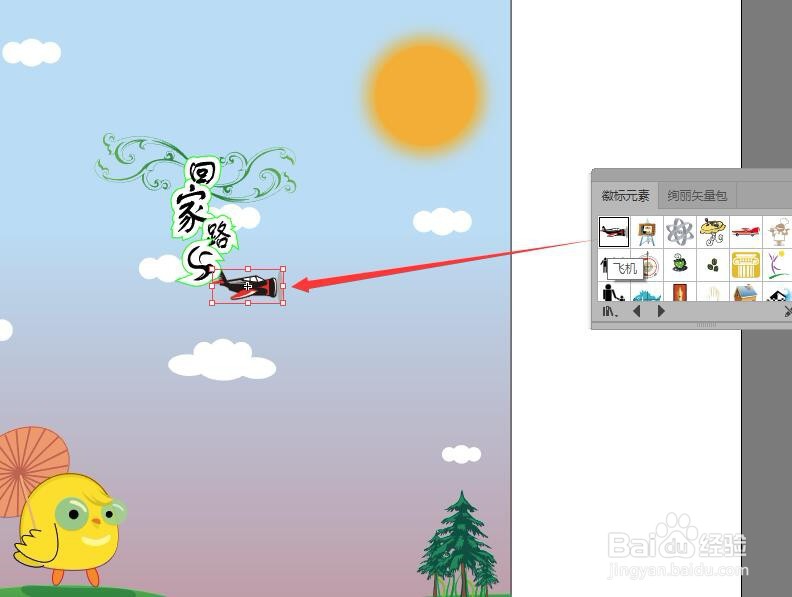
6、执行菜单中的【窗口】【符号库】【徽标元素】命令,打开徽标元素面板。

illustrator为插画图像添加矢量图

7、选择其中的飞机元素,将其拖动到文档中,调整大小和位置。完成插画的设计。
illustrator为插画图像添加矢量图

  • Photoshop如何正确调节标尺怎
  • Origin 导入Jet.pal绘图模板
  • 【AI教程】如何理解修边
  • AI软件怎么切换工具
  • AI中如何插入特殊符号
  • 热门搜索
    我健康我快乐的手抄报 重阳节手抄报内容30字 关于祖国在我心中的手抄报 五四青年节手抄报内容 国庆70周年手抄报 做美德少年手抄报 中秋节手抄报资料 我的梦想手抄报图片 世界地球日手抄报图片 弘扬法治精神手抄报