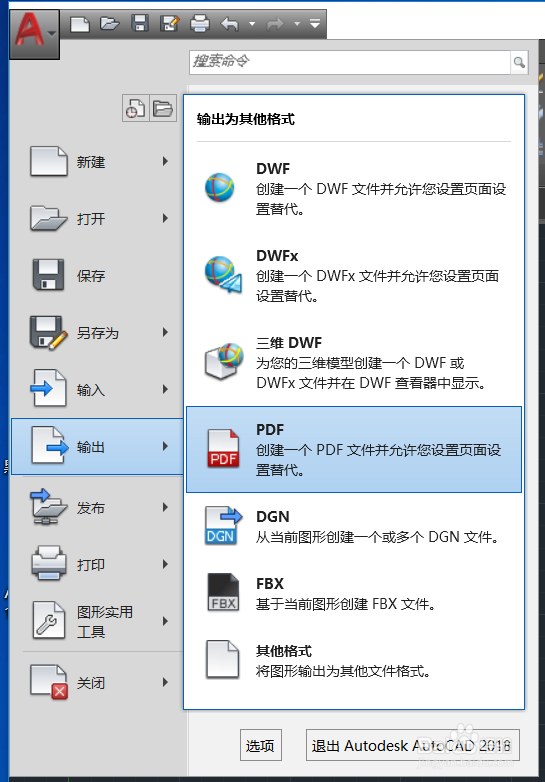
1、首先,用cad打开想要转换的图纸,操作顺序:点击cad左上角的A-选择“输出”-选择“pdf”
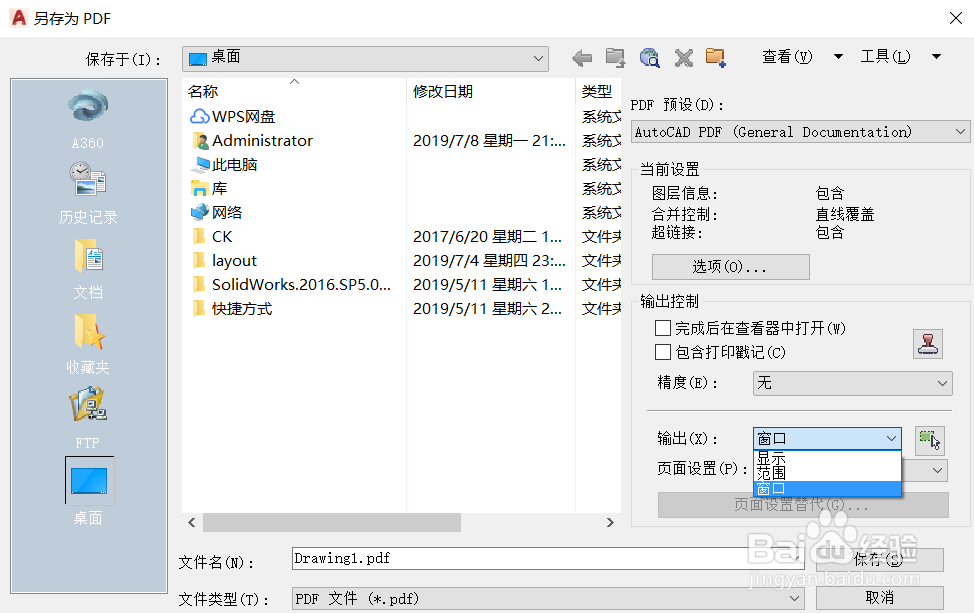
2、在弹出的窗口中,在“输出(X)”的下拉菜单中,选择“窗口”。
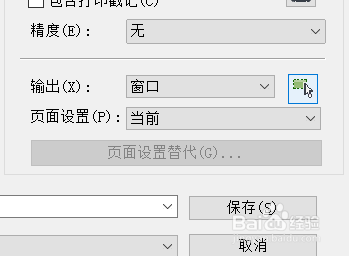
3、点击窗口右侧的绿色小方框,选择截取区域。
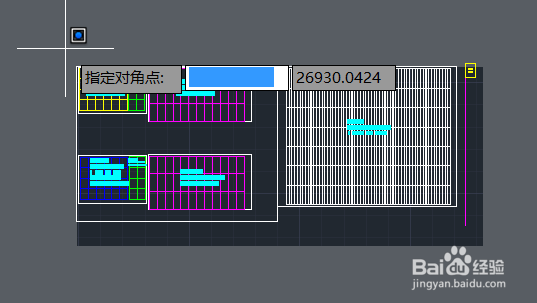
4、用鼠标左键分别指定打印区域的左上角和右下角,这样,打印的区域就选定了。
5、根据跳出的窗口,选择保存的路径,转换完成后,去存放路径打开pdf文档,就可以看到pdf版本的图纸。

时间:2026-04-22 21:21:43
1、首先,用cad打开想要转换的图纸,操作顺序:点击cad左上角的A-选择“输出”-选择“pdf”
2、在弹出的窗口中,在“输出(X)”的下拉菜单中,选择“窗口”。
3、点击窗口右侧的绿色小方框,选择截取区域。
4、用鼠标左键分别指定打印区域的左上角和右下角,这样,打印的区域就选定了。
5、根据跳出的窗口,选择保存的路径,转换完成后,去存放路径打开pdf文档,就可以看到pdf版本的图纸。
