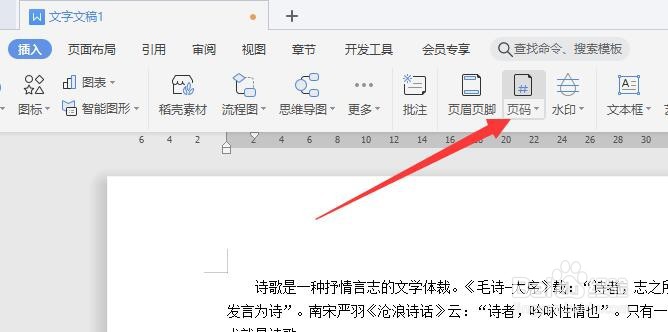
1、首先,我们直接点击“插入”功能区中的“页码”按钮。
2、此时将自动在页脚位置插入了新的页码,在此可以点击“页码设置”按钮。

3、从弹出的“页码设置”界面中,可以针对页码的样式及显示位置进行设置。

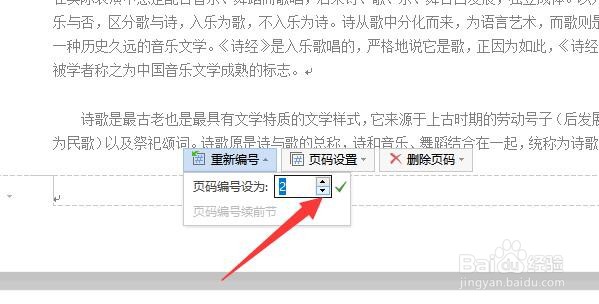
4、利用重新编码输入框,可以对当前页的页码编码进行修改。
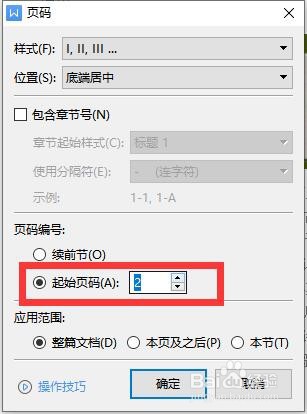
5、特别地,如果想从特定页输入不同的页码,我们可以通过“页码”属性编辑界面来实现,如图所示,对起始页码进行设置。
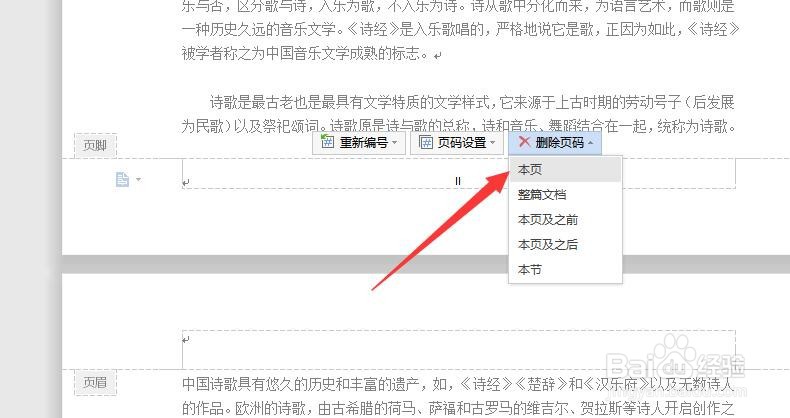
6、当然,如果不想让某一页显示页码时,只需要点击“删除页码”下拉列表中的相应选项即可。
时间:2026-04-23 22:32:34
1、首先,我们直接点击“插入”功能区中的“页码”按钮。
2、此时将自动在页脚位置插入了新的页码,在此可以点击“页码设置”按钮。
3、从弹出的“页码设置”界面中,可以针对页码的样式及显示位置进行设置。
4、利用重新编码输入框,可以对当前页的页码编码进行修改。
5、特别地,如果想从特定页输入不同的页码,我们可以通过“页码”属性编辑界面来实现,如图所示,对起始页码进行设置。
6、当然,如果不想让某一页显示页码时,只需要点击“删除页码”下拉列表中的相应选项即可。
