ps怎么局部填充自定义图案

 时间:2026-02-18 19:29:52

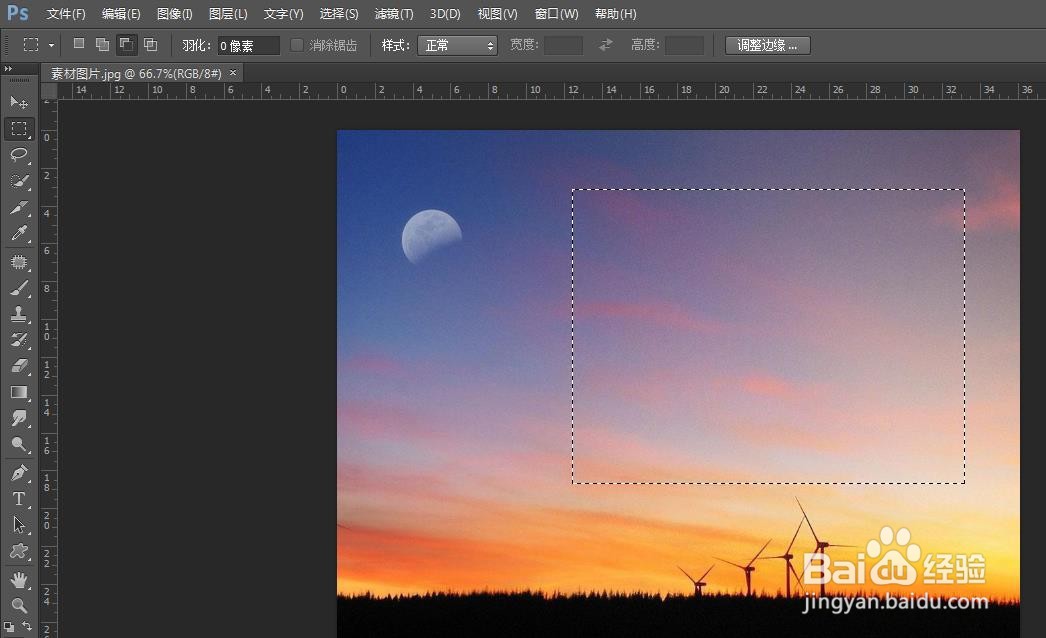
1、第一步:在ps软件中,使用快捷键Ctrl+O键,选择并打开一张需要局部填充自定义图案的图片。

ps怎么局部填充自定义图案

ps怎么局部填充自定义图案

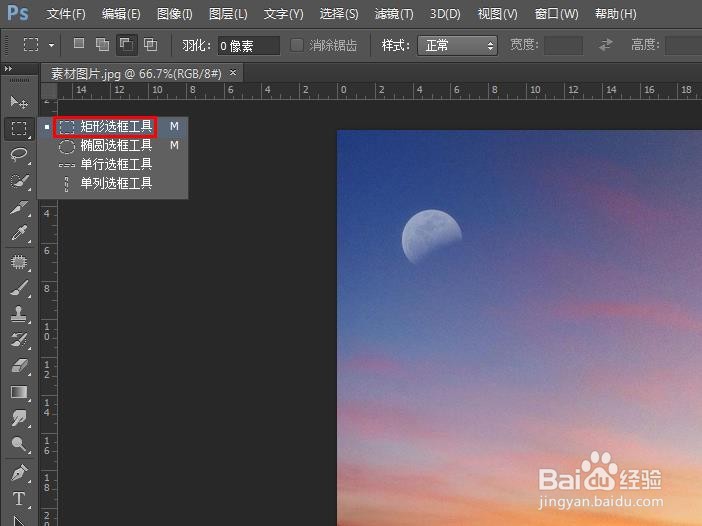
2、第二步:在左侧工具栏中,选择“矩形选框工具”,选中需要填充自定义图案的选区。
ps怎么局部填充自定义图案

ps怎么局部填充自定义图案

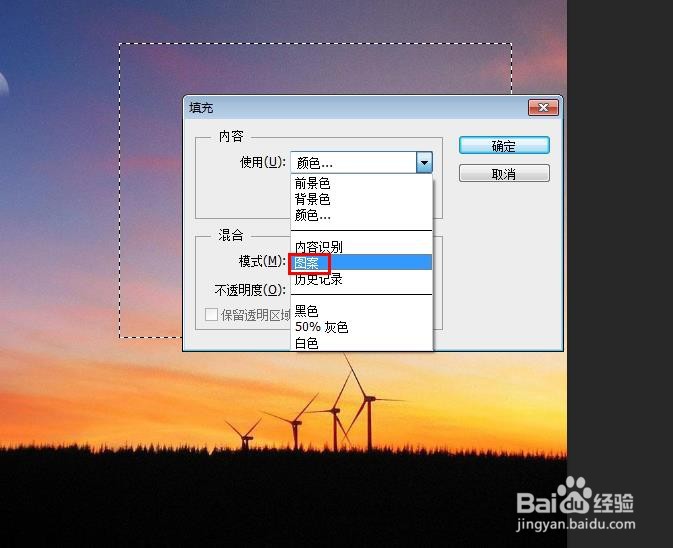
3、第三步:选择菜单栏“编辑”中的“填充”选项。

ps怎么局部填充自定义图案

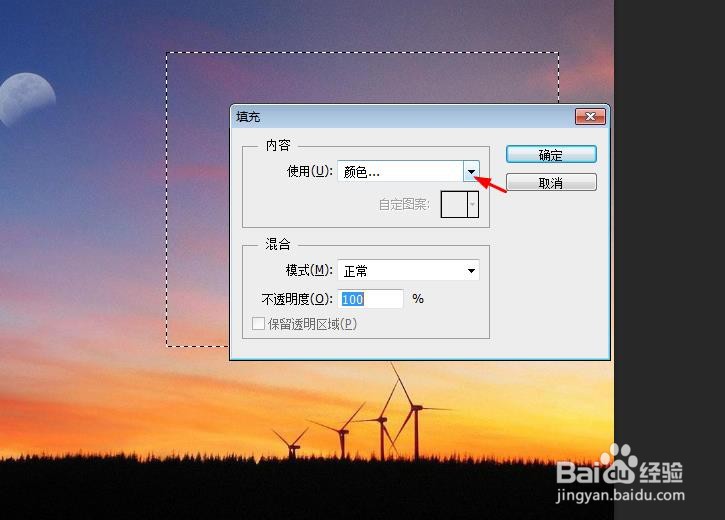
4、第四步:如下图所示,弹出“填充”对话框,单击红色箭头标记的下拉菜单图标。
ps怎么局部填充自定义图案

5、第五步:在使用内容下拉菜单中,选择“图案”。

ps怎么局部填充自定义图案

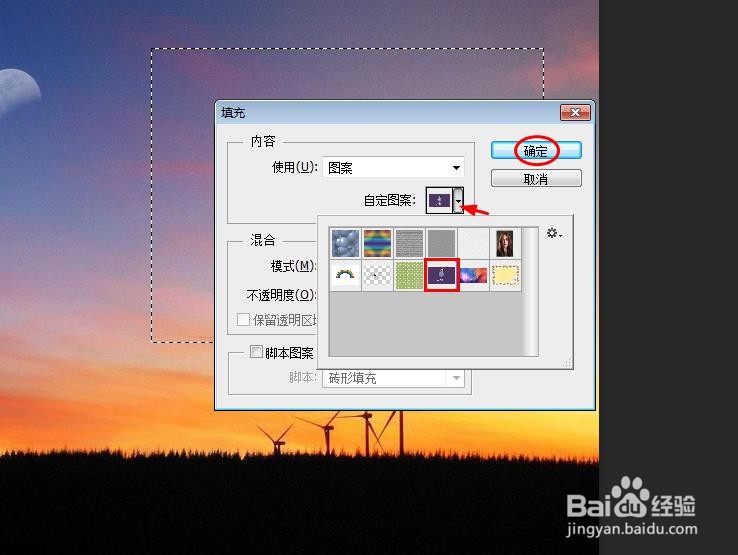
6、第六步:在自定图案下拉菜单中,选择自己需要的图案,单击“确定”按钮。

ps怎么局部填充自定义图案

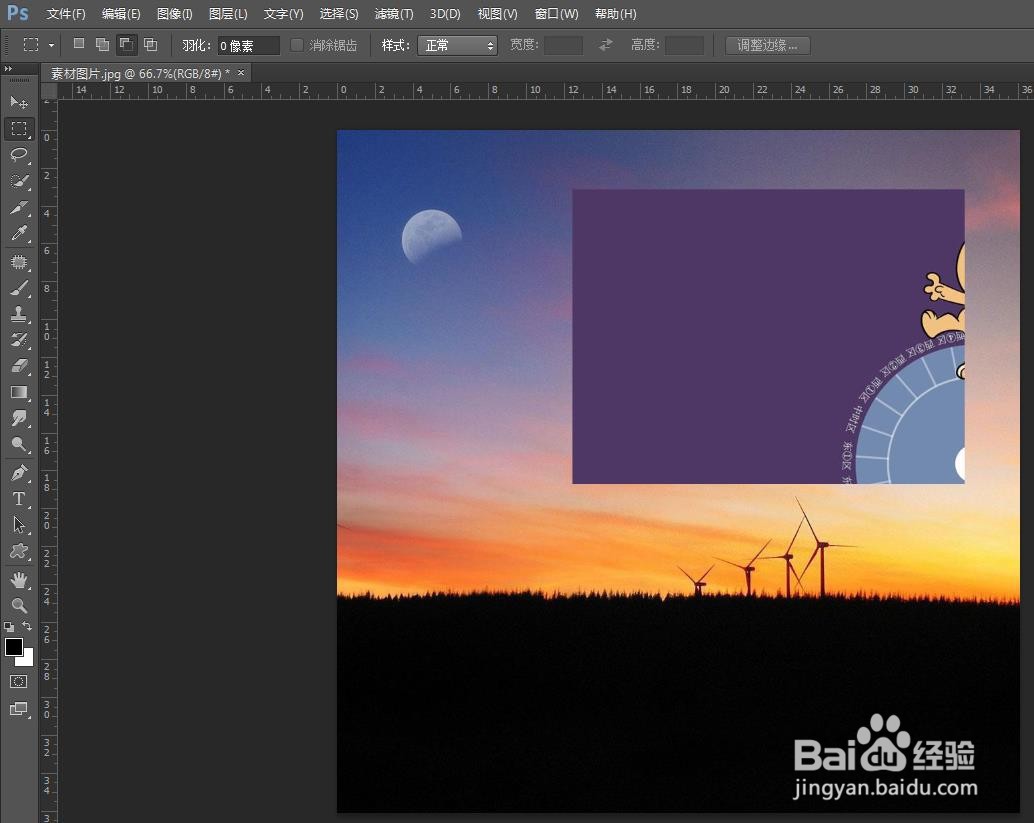
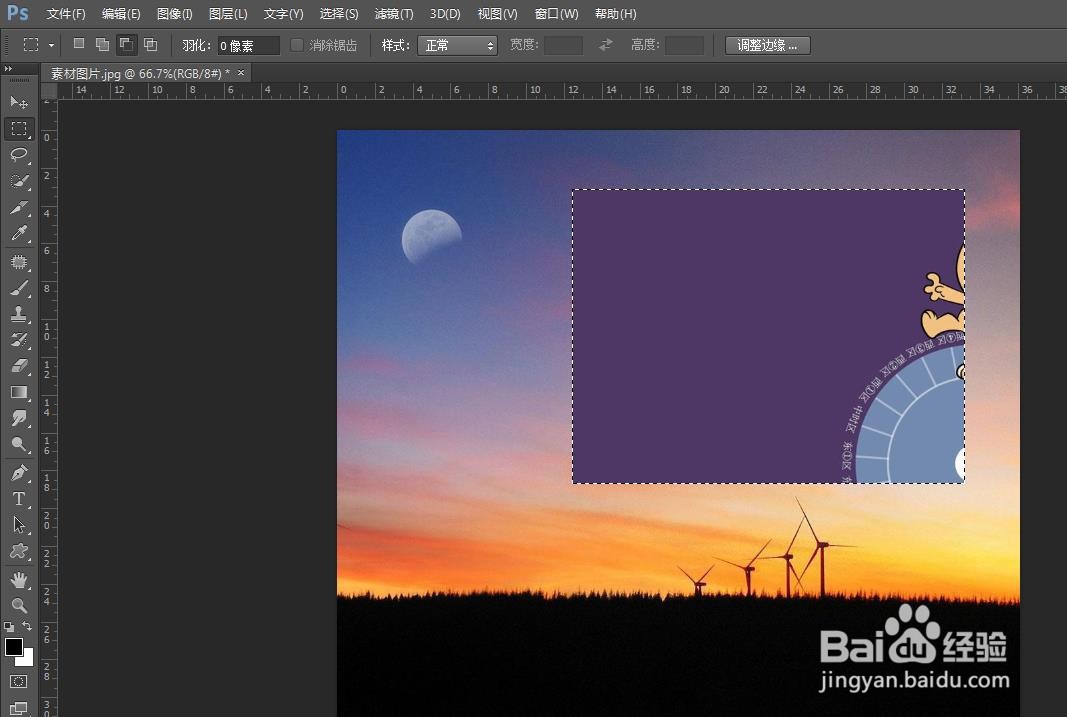
7、第七步:使用快捷键Ctrl+D键,取消选区,这样局部就填充上自定图案了。
ps怎么局部填充自定义图案

ps怎么局部填充自定义图案

  • Ps中如何将局部放大细节?
  • Photoshop如何设置文字效果?
  • PS添加选区怎么操作
  • PS自定义填充图案教程
  • ps怎么画图形
  • 热门搜索
    手抄报图片大全漂亮 快乐成长手抄报内容 小学生文明手抄报 2020国庆节手抄报内容 法制教育手抄报图片 西游记手抄报图片 教师节手抄报模板 同讲普通话携手进小康手抄报内容 手抄报模板大全 少先队建队日手抄报