Python:怎么设置tkinter窗口大小不可拖拽调整

 时间:2026-04-30 02:53:25

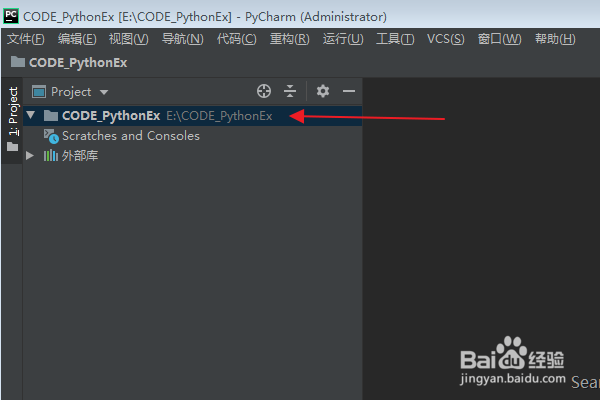
1、首先在PyCharm软件中,打开一个Python项目。
Python:怎么设置tkinter窗口大小不可拖拽调整

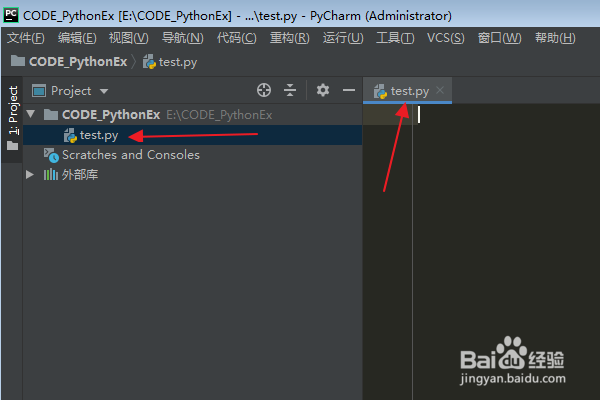
2、在Python项目中,新建并打开一个空白的python文件(比如:test.py)。
Python:怎么设置tkinter窗口大小不可拖拽调整

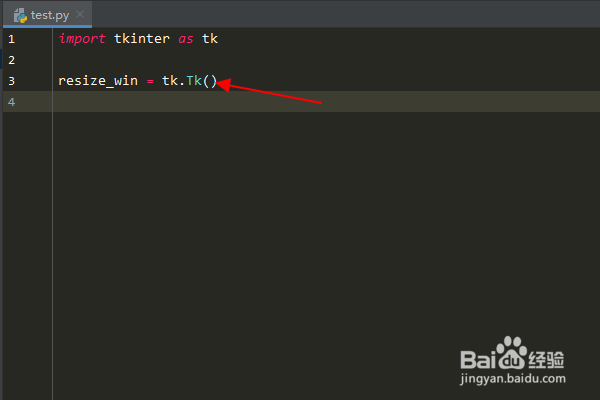
3、在python文件编辑区中,输入:“import tkinter as tk”,导入 tkinter 模块。

Python:怎么设置tkinter窗口大小不可拖拽调整

4、输入:“resize_win = tk.Tk()”,创建一个 tkinter 窗口。
Python:怎么设置tkinter窗口大小不可拖拽调整

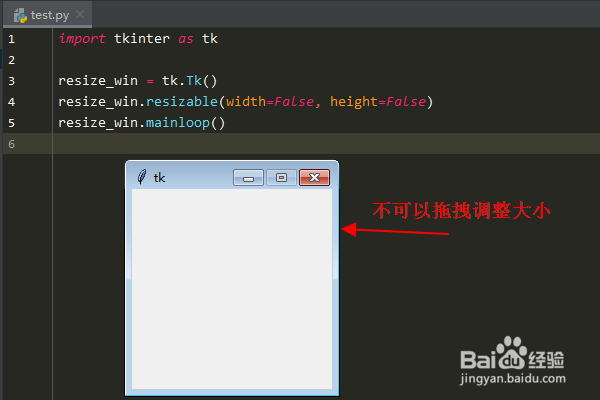
5、输入:“resize_win.resizable(width=False, height=False)”,设置tkinter窗口大小不可拖拽调整。

Python:怎么设置tkinter窗口大小不可拖拽调整

6、继续输入:“resize_win.mainloop()”,显示设置后的窗口。

Python:怎么设置tkinter窗口大小不可拖拽调整

7、在编辑区域点击鼠标右键,在弹出菜单中选择“运行”选项。

Python:怎么设置tkinter窗口大小不可拖拽调整

8、程序运行完毕后,可以看到已经成功地设置tkinter窗口大小不可拖拽调整。
Python:怎么设置tkinter窗口大小不可拖拽调整

  • Python编程:怎么获取tkinter窗口所在屏幕宽度
  • SQL插入错误: 列名或所提供值的数目与表定义不匹配。
  • 指针变量的初始化在C++怎样实现
  • 查找指定元素第一次在数组中出现的索引
  • vs2010怎么查看变量或方法定义
  • 热门搜索
    书香校园手抄报图片 有关书的手抄报 快乐读书手抄报图片 防火手抄报图片大全 我运动我快乐手抄报 中秋节 手抄报 争创文明城市手抄报 反邪教手抄报图片大全 成语故事手抄报图片 校园手抄报图片