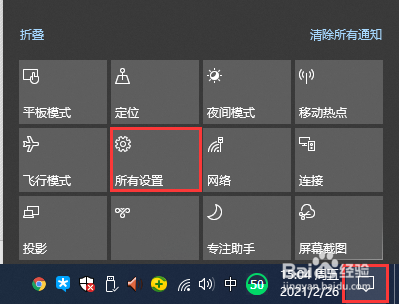
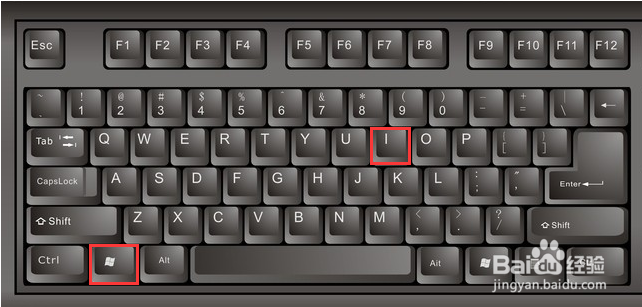
1、第一步:在任务栏右下角点击通知栏,然后在其中选择并点击“所有设置”选项,或直接按下键盘组合键“Win+i”直接打开Windows设置。
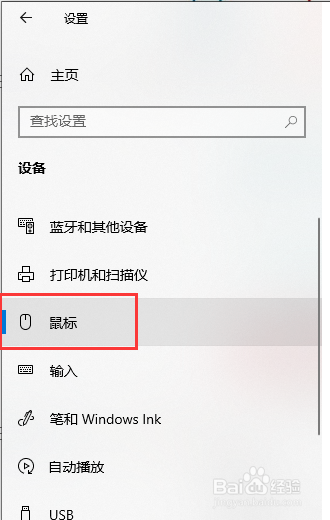
2、第二步:在Windows设置面板中,选择点击“设备”选项,随后找到并点击“鼠标”设置。

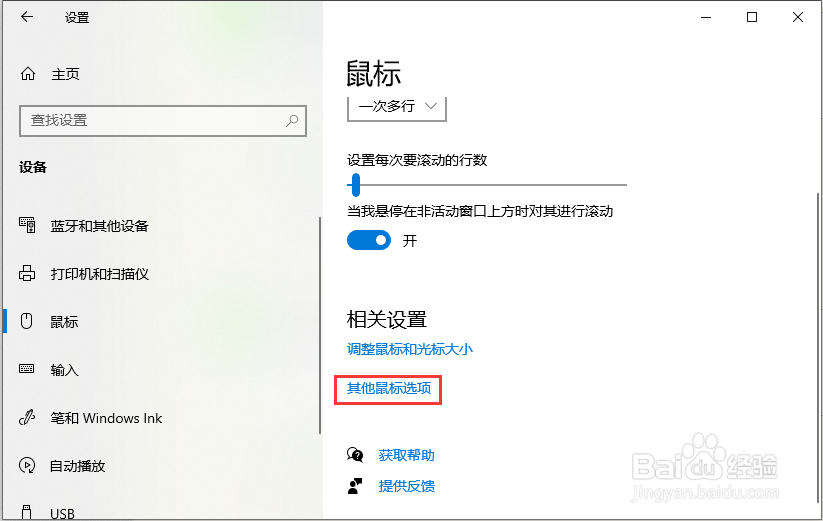
3、第三步:在鼠标设置右侧中,选择并点击“其它鼠标选项”设置。
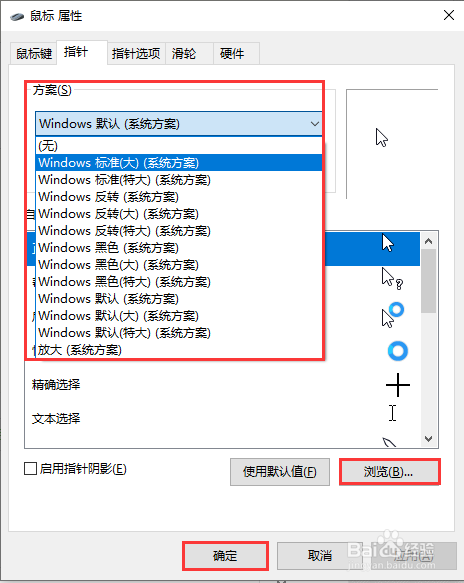
4、第四步:在鼠标属性窗口选择“指针”选项,然后在方案中对鼠标指针进行更换,或者在下方“浏览”选项中自定义指针,最后点击确定完成所有设置。

时间:2026-04-22 23:19:27
1、第一步:在任务栏右下角点击通知栏,然后在其中选择并点击“所有设置”选项,或直接按下键盘组合键“Win+i”直接打开Windows设置。
2、第二步:在Windows设置面板中,选择点击“设备”选项,随后找到并点击“鼠标”设置。
3、第三步:在鼠标设置右侧中,选择并点击“其它鼠标选项”设置。
4、第四步:在鼠标属性窗口选择“指针”选项,然后在方案中对鼠标指针进行更换,或者在下方“浏览”选项中自定义指针,最后点击确定完成所有设置。
