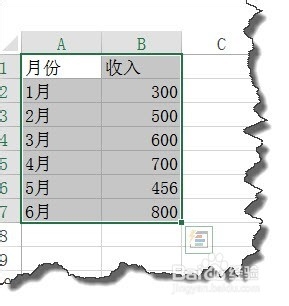
1、如图所示,打开excel,选择要做图表的数据源。
2、在“插入”选项卡下,选择“二维柱形图”,到底选择哪一个,大家根据自己的喜好。

3、在"插入“选项卡下,选择”形状“下的”箭头汇总“,你根据自己的需要选择一个箭头。
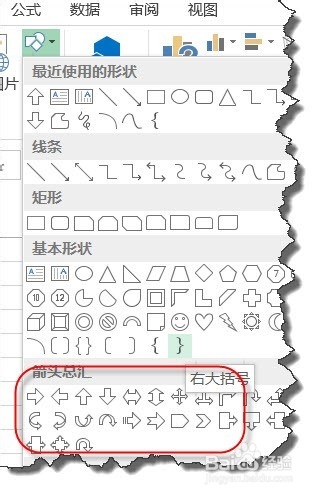
4、在"形状样式“下选择设置你想要的形状样式

5、选择箭头,右击在弹出的菜单中选择”复制“命令。

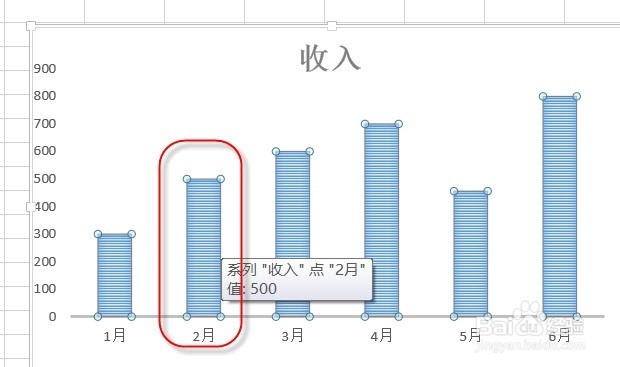
6、选择图表的任意一柱形,如图所示,再CTRL+V,进行粘贴。
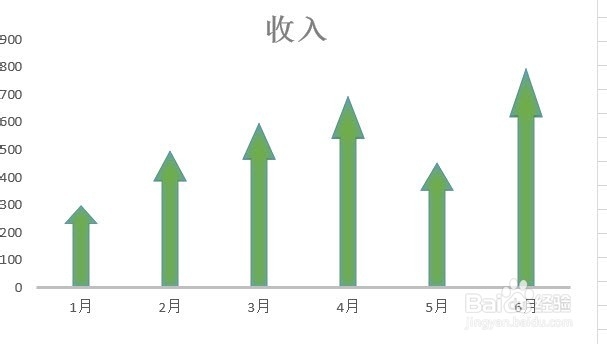
7、这个时候你就会发现我们传统的矩形表示的柱形图已经换了一种界面了。
时间:2026-04-30 09:30:56
1、如图所示,打开excel,选择要做图表的数据源。
2、在“插入”选项卡下,选择“二维柱形图”,到底选择哪一个,大家根据自己的喜好。
3、在"插入“选项卡下,选择”形状“下的”箭头汇总“,你根据自己的需要选择一个箭头。
4、在"形状样式“下选择设置你想要的形状样式
5、选择箭头,右击在弹出的菜单中选择”复制“命令。
6、选择图表的任意一柱形,如图所示,再CTRL+V,进行粘贴。
7、这个时候你就会发现我们传统的矩形表示的柱形图已经换了一种界面了。
