1、如图,是事故现场的照片,任务栏变成了两行,看着很别扭有没有。


2、首先在任务栏的任意空白处点击鼠标右键,如图所示,选择“锁定任务栏”进入下一步。

3、此时会在任务栏中看到拖动的标志,将第二行的拖动图标向上拉动,如图方向所示。

4、此时会看到在屏幕的右侧聚集了很多的软件图标,将其拖动到合适的位置,如图所示。

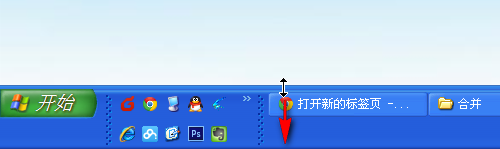
5、将鼠标移动到任务栏的边上,当鼠标变成双箭头时向下拖动,如图的方向。
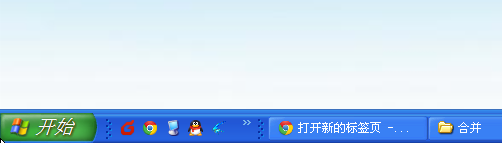
6、你会发现任务栏变成了正常的高度,但是为了防止任务栏再次改变可以右键点击任务栏后选择“锁定任务栏”。


时间:2026-04-23 16:10:29
1、如图,是事故现场的照片,任务栏变成了两行,看着很别扭有没有。
2、首先在任务栏的任意空白处点击鼠标右键,如图所示,选择“锁定任务栏”进入下一步。
3、此时会在任务栏中看到拖动的标志,将第二行的拖动图标向上拉动,如图方向所示。
4、此时会看到在屏幕的右侧聚集了很多的软件图标,将其拖动到合适的位置,如图所示。
5、将鼠标移动到任务栏的边上,当鼠标变成双箭头时向下拖动,如图的方向。
6、你会发现任务栏变成了正常的高度,但是为了防止任务栏再次改变可以右键点击任务栏后选择“锁定任务栏”。
