PPT中如何绘制等边三角形?

 时间:2026-02-13 17:10:58

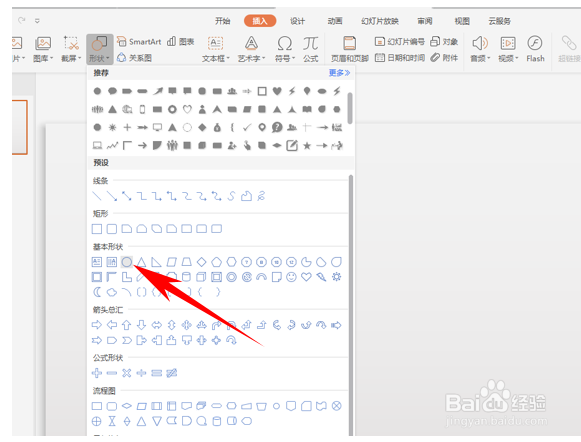
1、首先,我们先单击工具栏插入下的形状,在下拉菜单当中选择圆形。
PPT中如何绘制等边三角形?

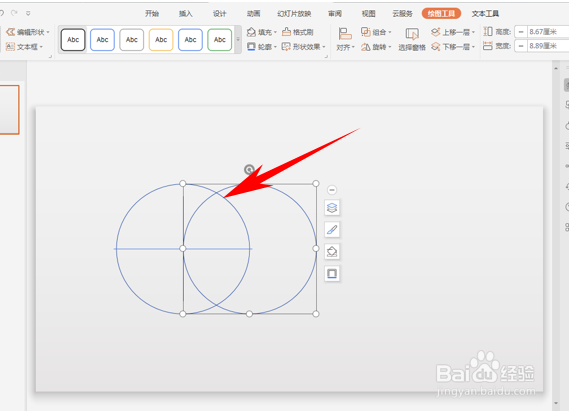
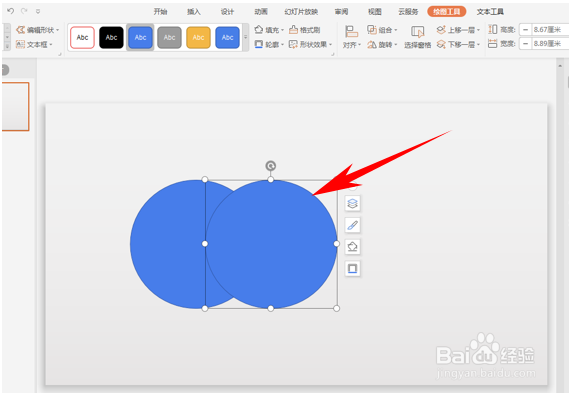
2、然后按住shift键,按鼠标左键画出一个标准的圆形,然后复制粘贴一个,形成两个圆形,如下图所示。
PPT中如何绘制等边三角形?

3、然后再在形状当中单击直线,在旁边用直线画出一个十字型。

PPT中如何绘制等边三角形?

4、将十字型放入圆形当中,然后将第二个圆形的边缘与第一个圆心重合。

PPT中如何绘制等边三角形?

5、然后将十字型直线删除后,单击工具栏插入下的形状,选择直线线条。

PPT中如何绘制等边三角形?

6、然后将两个圆心连起来,如下图所示。

PPT中如何绘制等边三角形?

7、然后将两个圆心连起来,如下图所示。

PPT中如何绘制等边三角形?

8、然后将两个圆形删除,加粗直线的线型,我们看到一个标准的等边三角形就制作完毕了。

PPT中如何绘制等边三角形?

  • PPT如何修改字体背景?
  • ppt怎么制作环形图标的方法?
  • islide图片插入教程
  • 制作数学课件时创建红色圆台的方法
  • PowerPoint如何插入十二边形?
  • 热门搜索
    关于月亮的手抄报图片 法制安全手抄报资料 英语手抄报黑白 廉洁诚信手抄报 书手抄报 消防知识手抄报内容 走进名人手抄报 关于对联的手抄报 向上向善手抄报 保护环境手抄报花边