SQL Server 数据导入Mysql详细教程

 时间:2026-02-12 15:46:11

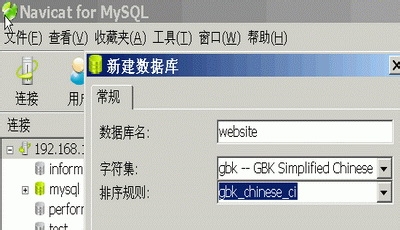
1、在Navicat for MySQL 管理器中,创建目标数据库

(注意:因为是点对点的数据导入,要求sql server 中要导出的数据库名称和要导入到Mysql 中的数据库的名字相同)
SQL Server 数据导入Mysql详细教程

2、点击创建好的目标数据库website点的”表“一项,在右边会出现导入向导选项。

SQL Server 数据导入Mysql详细教程

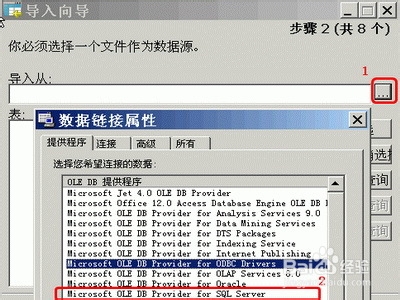
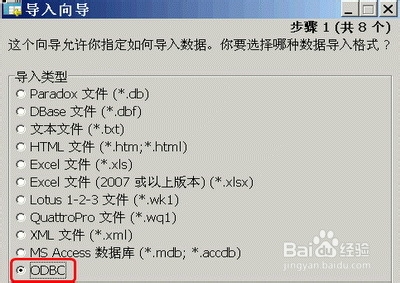
3、选择SQL Server数据库ODBC,“下一步”,数据链接属性-SQL SERVER ODBC
SQL Server 数据导入Mysql详细教程

SQL Server 数据导入Mysql详细教程

4、创建访问SQL SERVER ODBC。

SQL Server 数据导入Mysql详细教程

5、回到导入向导中发现,已经可以查看到SQL Server源数据库中所有的表,选择需要导入的表。

SQL Server 数据导入Mysql详细教程

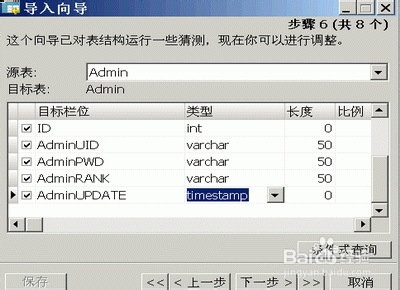
6、点击下一步,查看当前每个表中字段的数据属性是否正确,如有问题可以进行调整(sql server中有部分字段用途相同,但是名称不同,注意修改,否则会导入失败)

SQL Server 数据导入Mysql详细教程

SQL Server 数据导入Mysql详细教程

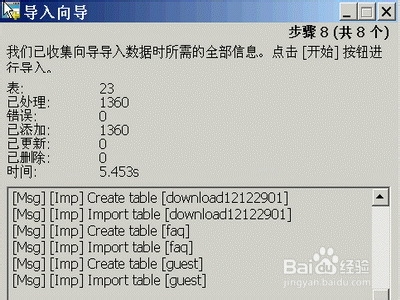
7、选择“添加”-》“下一步”-》“开始导入”,就可以了,

SQL Server 数据导入Mysql详细教程

SQL Server 数据导入Mysql详细教程

SQL Server 数据导入Mysql详细教程

  • 如何新建一个c/c++文件
  • 宝可梦大探险怎么获得大师球
  • 口袋妖怪黑2化肥有什么作用?
  • 了不起的修仙模拟器怎么算通关
  • 土元的饲料几类
  • 热门搜索
    读书手抄报版面设计图 感恩手抄报图片 讲普通话手抄报 大手牵小手手抄报 小学生爱国手抄报 国学手抄报 六一手抄报内容简短 儿童手抄报图片大全 清明节手抄报资料 感恩父母手抄报图片