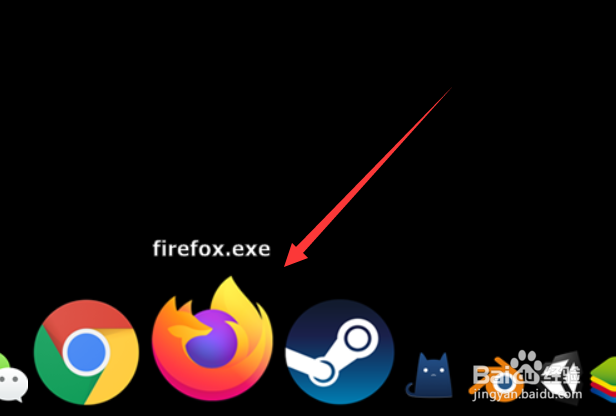
1、首先,我们需要找到Firefox浏览器的图标,点击进入浏览器的界面。
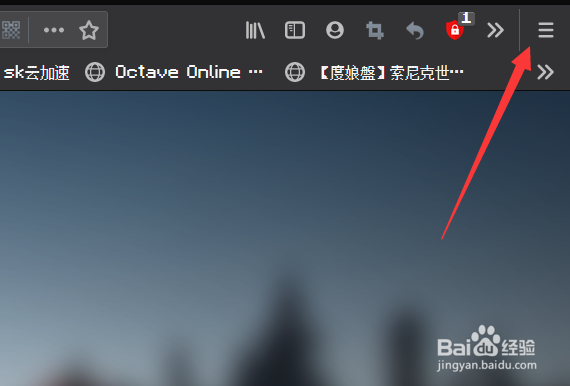
2、在浏览器界面的右上角,点击“菜单栏”按钮,点击会弹出菜单。
3、在弹出的菜单中,我们需要点击“选项”按钮,进入选项设置界面。

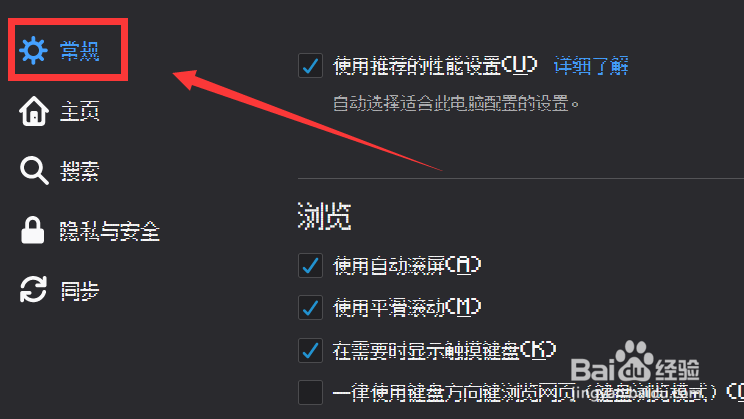
4、在选项设置界面中,我们需要点击左侧的“常规”选项卡,进入常规设置界面。
5、在常规设置界面的下方,我们需要找到“启用画中画视频控件”的选项,如下图所示。

6、最后,我们将该选项前面的对勾去掉即可关闭视频画中画的功能。

时间:2026-04-29 15:20:04
1、首先,我们需要找到Firefox浏览器的图标,点击进入浏览器的界面。
2、在浏览器界面的右上角,点击“菜单栏”按钮,点击会弹出菜单。
3、在弹出的菜单中,我们需要点击“选项”按钮,进入选项设置界面。
4、在选项设置界面中,我们需要点击左侧的“常规”选项卡,进入常规设置界面。
5、在常规设置界面的下方,我们需要找到“启用画中画视频控件”的选项,如下图所示。
6、最后,我们将该选项前面的对勾去掉即可关闭视频画中画的功能。
