IntelliJ IDEA如何导入svn管理的项目

 时间:2024-11-01 18:43:49

1、在桌面上双击打开IntelliJ IDEA。

IntelliJ IDEA如何导入svn管理的项目

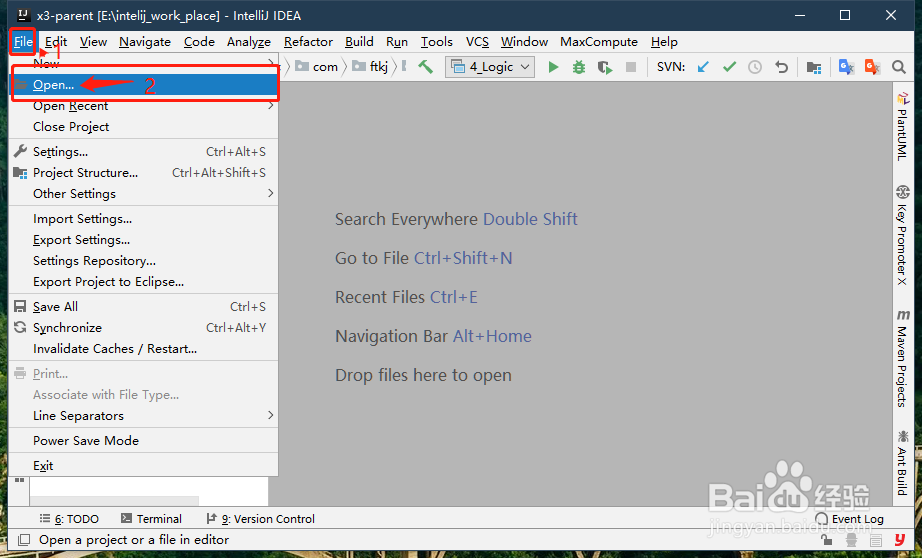
2、打开之后点击导航栏上的“File”->“Open”。

IntelliJ IDEA如何导入svn管理的项目

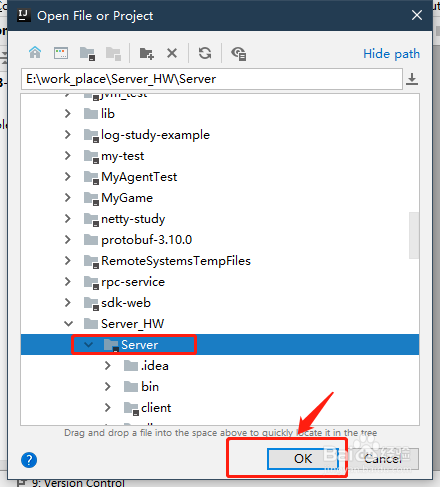
3、选择需要导入的项目,之后点击“OK”按钮。

IntelliJ IDEA如何导入svn管理的项目

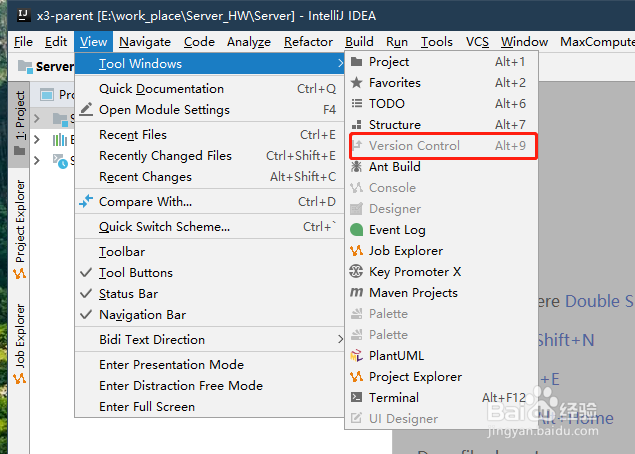
4、项目成功导入之后,点击导航栏上的“View”->“Tool Windows”,可以看到“Version Control”选项是灰色不可选,说明项目没有受到IntelliJ IDEA的版本控制svn管理。
IntelliJ IDEA如何导入svn管理的项目

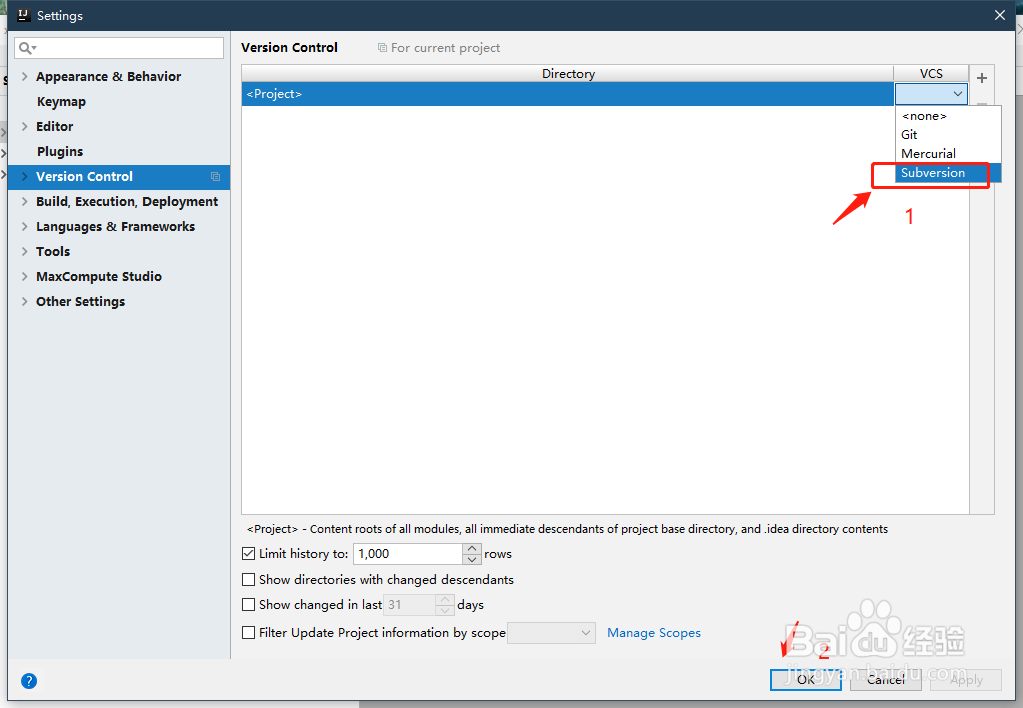
5、导航栏上点击“File”->“Settings”,打开之后点击“Version Control”,按图所示,点击VCS下选择“Subversion”,最后点击“OK”按钮。
IntelliJ IDEA如何导入svn管理的项目

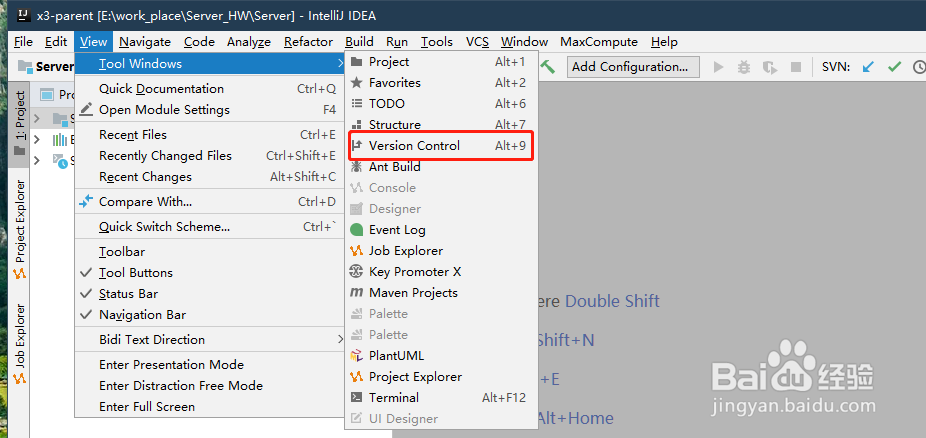
6、查看导航栏上的“View”->“Tool Windows”,可以看到“Version Control”选项是可选的深色了,导入的项目就被svn关联到了。
IntelliJ IDEA如何导入svn管理的项目

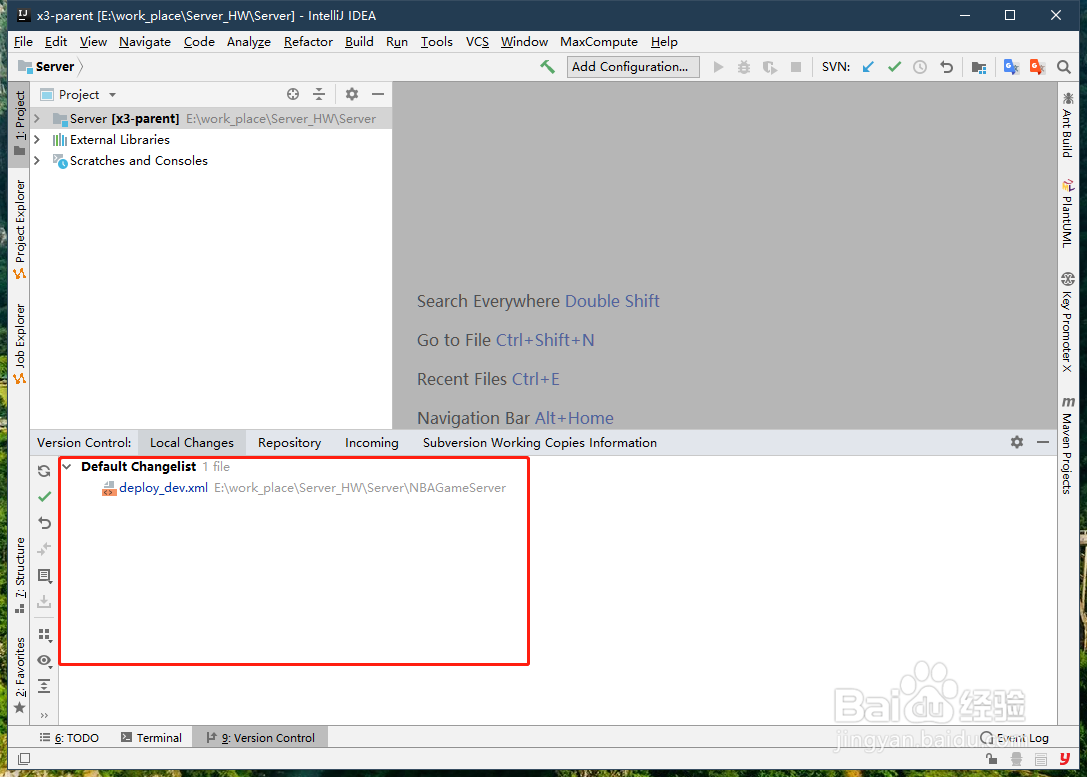
7、按快捷键 Alt + 9 打开 Version Control窗口,可以看到修改的变动文件了。导入项目就完成了。
IntelliJ IDEA如何导入svn管理的项目
  • win8/win8.1配置要求详述
  • WIN7系统让普通用户获得管理员权限
  • hosts异常怎么修复上网
  • 电脑怎么查看所有账户列表
  • Win10“获取会员版本”选项不可用的解决方法
  • 热门搜索
    母亲节手抄报资料 国庆手抄报内容资料 清明节手抄报简单漂亮 关于少先队的手抄报 教师节手抄报一等奖简单 抗战胜利手抄报 手抄报花边边框 新冠状病毒手抄报 美德少年手抄报 三爱手抄报