百度网盘电脑版怎么设置下载保存位置

 时间:2026-02-14 18:47:20

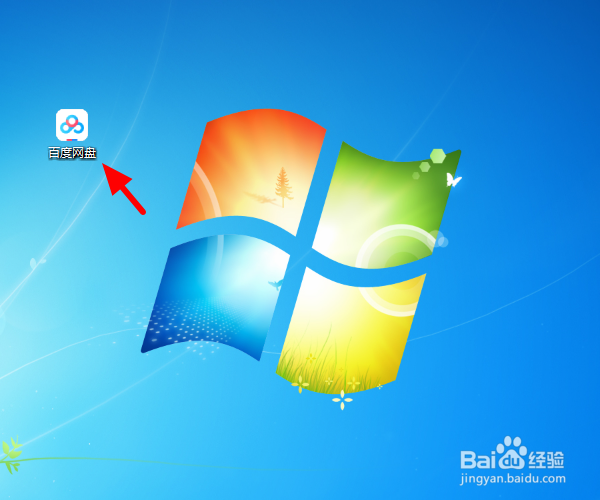
1、电脑开机,在电脑桌面打开 百度网盘

百度网盘电脑版怎么设置下载保存位置

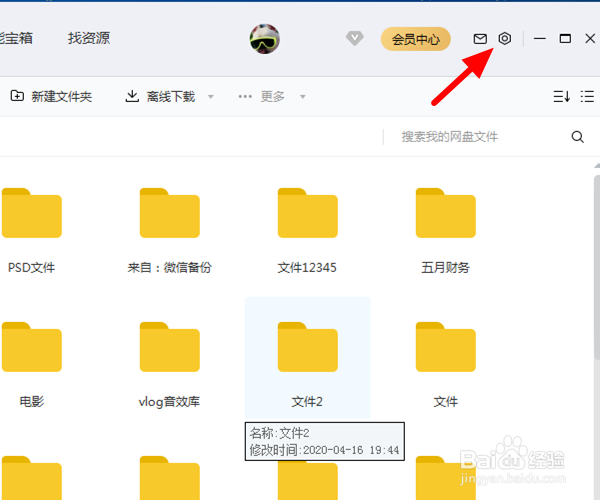
2、登录进入后,在百度网盘首页,点击 设置

百度网盘电脑版怎么设置下载保存位置

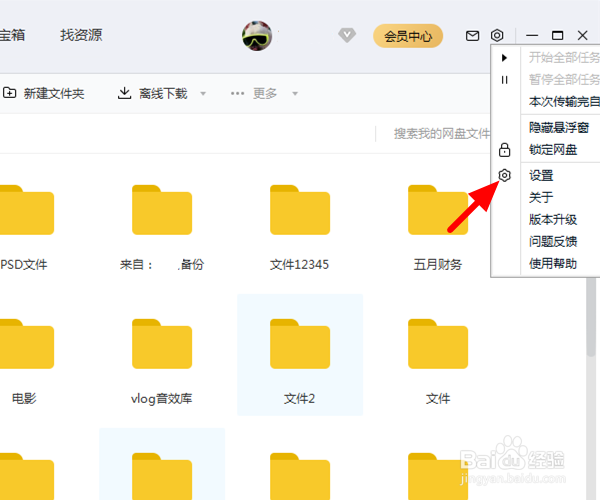
3、出现下拉菜单,点击 设置

百度网盘电脑版怎么设置下载保存位置

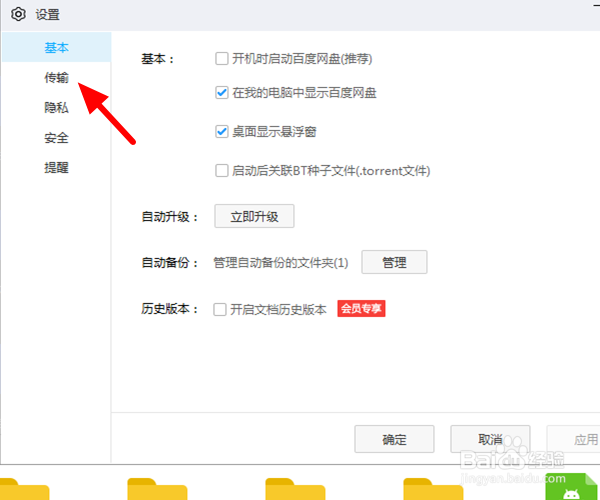
4、弹出设置窗口,点击 传输

百度网盘电脑版怎么设置下载保存位置

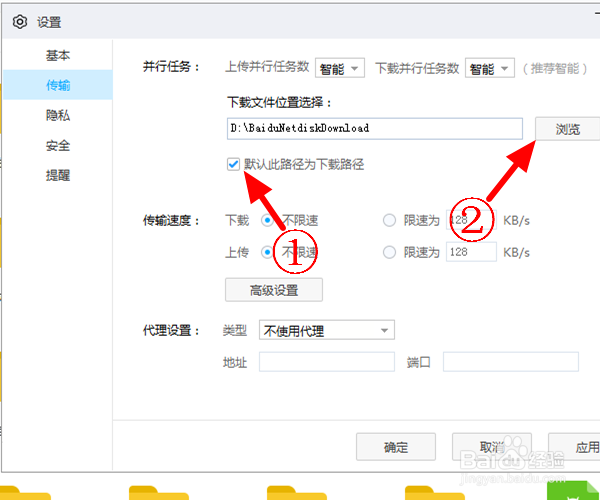
5、在传输详细,勾选 默认此路径为下载路径,点击 浏览,一定要勾选默认此路径为下载路径,不然无法修改;
百度网盘电脑版怎么设置下载保存位置

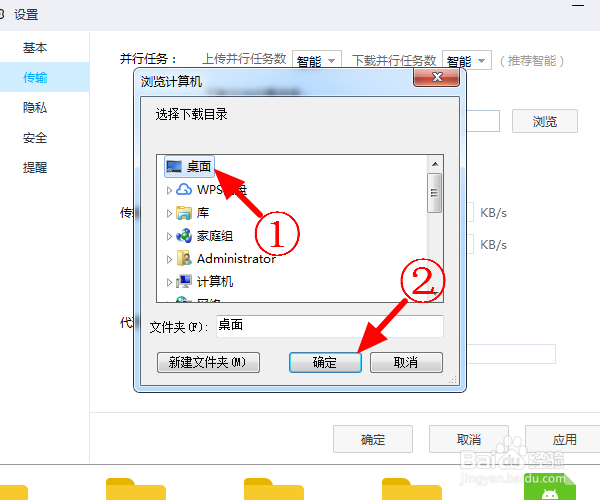
6、弹出浏览计算机窗口,以桌面为例,选中 桌面,点击 确定

百度网盘电脑版怎么设置下载保存位置

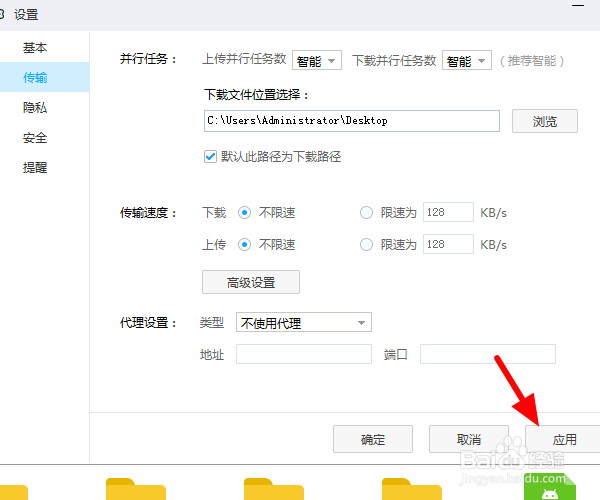
7、返回设置窗口,点击 应用,修改完成。

百度网盘电脑版怎么设置下载保存位置

1、【1】打开 百度网盘,点击 设置>设置>传输

【2】勾选 默认此路径为下载路径,点击 浏览

【3】选中 桌面,点击 确定>应用,完成。

  • 怎么播放百度网盘中的视频
  • 如何将百度网盘的群文件转存到自己的网盘中
  • 怎么把分享的百度网盘文件保存到自己的网盘里?
  • 百度网盘下载的视频怎么用其他播放器播放
  • 怎么把网盘里的文件保存到本地
  • 热门搜索
    劳动手抄报内容 七夕节手抄报 科技手抄报内容资料 清明节手抄报大全图片 清明节手抄报。 饮食安全手抄报 手抄报图 清明节手抄报内容简短 文明伴我行手抄报 科普知识手抄报