1、先插入一张图片

2、点击【插入】-【表格】按钮,插入5列6行表格

3、调整表格大小,确保表格与图片大小一致。在表格上单击鼠标右键,在弹出的快捷菜单中选择“置于底层”命令。

4、选择图片,按【Ctrl+X】键剪切。然后选中整个表格,右键-设置形状格式。打开“设置形状格式”任务窗格,在“填充”栏中选中“图片或纹理填充”选项,单击“剪切板”按钮,表格中即填充了图片。最后勾选“将图片平铺成纹理”复选框,得到平铺的效果。

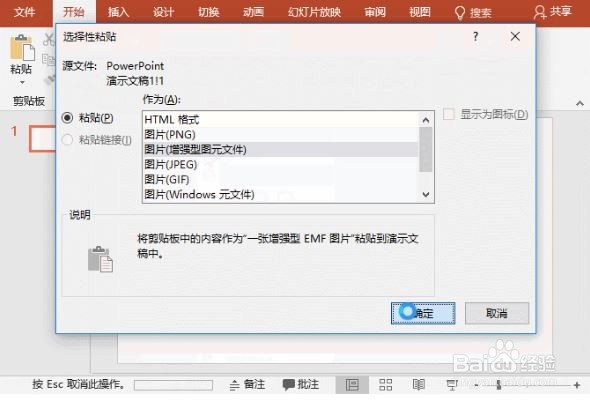
5、选择图片表格,按【Ctrl+X】键剪切。再点击【开始】-【粘贴】-【选择性粘贴】,在打开的对话框中选择“图片(增强型图元文件)”选项,点击“确定”按钮。这时右键进行两次取消组合,即可看到这张图片按单元格大小进行了拆分。
6、依次选择图片上的白色线条,按【Delete】键删除,得到如图示的效果。

7、复制一张幻灯片,将第一张幻灯片的图片打散。然后选择第二张幻灯片,点击【切换】-【切换效果】,在弹出的列表中选择一种切换效果,这里选择”棋盘“。最后完成如下所示。

