WPS文档如何制作钻模板种类图

 时间:2026-02-14 17:27:52

1、如下所示,

打开WPS文档,新建一空白的横向文档,

保存为:钻模板种类。

WPS文档如何制作钻模板种类图

2、如下所示,

在文档上部中间插入一个横卷形图框,选中一种蓝色效果,

添加文字“钻模板种类”,分撒对齐,字号50,黑色。

WPS文档如何制作钻模板种类图

3、如下所示,

在横卷形图框的左下角插入一个折角形图框,

选择另外一种带白色图框的蓝色效果,

添加文字“固定式钻模板”,字号30,字轮廓绿色,字填充白色。

WPS文档如何制作钻模板种类图

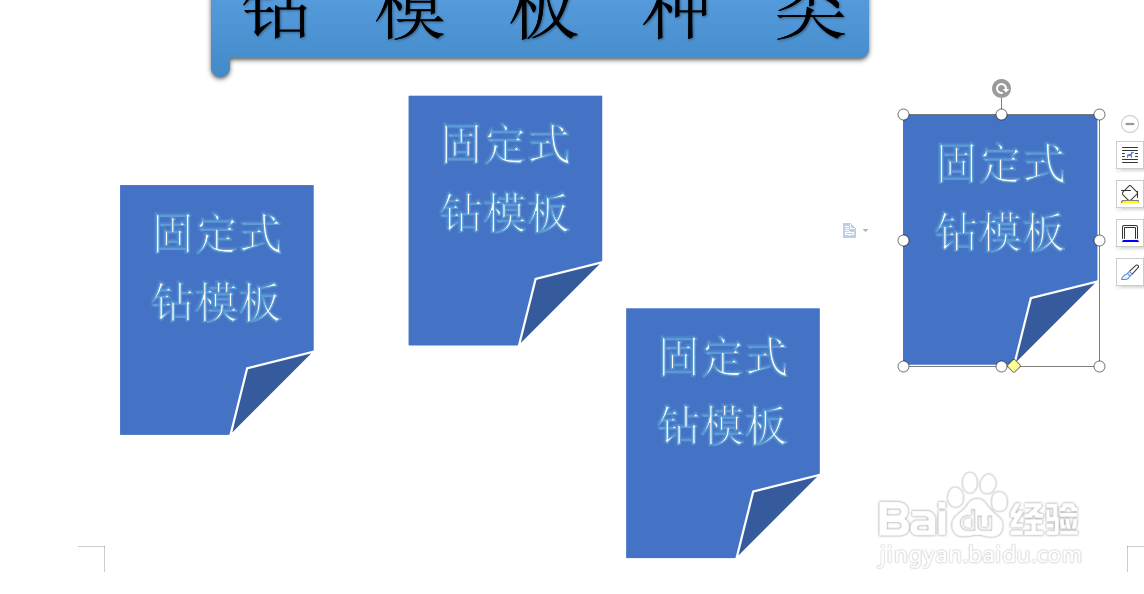
4、如下所示,

复制粘贴折角形图框,总共四个图框。

WPS文档如何制作钻模板种类图

5、如下所示,

修改名称,

从左往右依次:铰链式钻模板、可卸式钻模板、悬挂式钻模板

WPS文档如何制作钻模板种类图

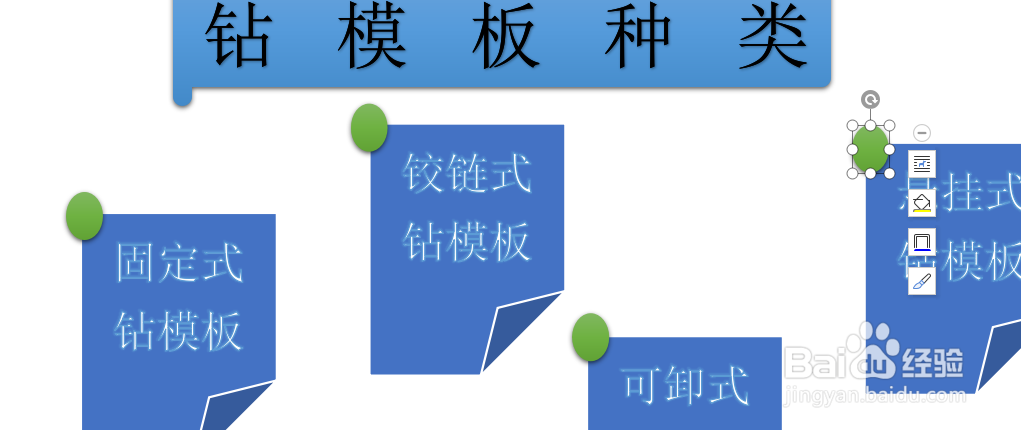
6、如下所示,

在第一个折角形图框的左角上插入一个椭圆,

选择一种绿色效果。

WPS文档如何制作钻模板种类图

7、如下所示,

复制粘贴椭圆到每个折角形图框上,

且都是放在角上。

WPS文档如何制作钻模板种类图

8、如下所示,

选中所有的图框,

点击组合,

~~~~~~~~~,

至此,

这个钻模板种类图就制作完成了。

WPS文档如何制作钻模板种类图

  • CAD虚线不显示怎么办
  • Word中高版本怎么保存为低版本
  • 螺杆冷冻机双级制冷循环系统介绍
  • 说明书/论文中Word中如何插入目录
  • 浅说反铲挖掘机的动臂构造
  • 热门搜索
    预防火灾手抄报 梦想起航手抄报 预防麻疹手抄报 六年级上册手抄报 红旗渠精神手抄报 小学生讲文明手抄报 书香伴我行手抄报 关于法制的手抄报图片 有关文明的手抄报 关于黄河的手抄报初一