1、在Adobe Photoshop CC打开图片以后,如下图,如何放大缩小呢?

2、方法一,按住键盘的Alt或option(苹果电脑)键,然后滚动滑轮,往上是放大,往下是缩小。

3、方法二,按住Ctrl键盘按钮。再点击“+”号,是放大。
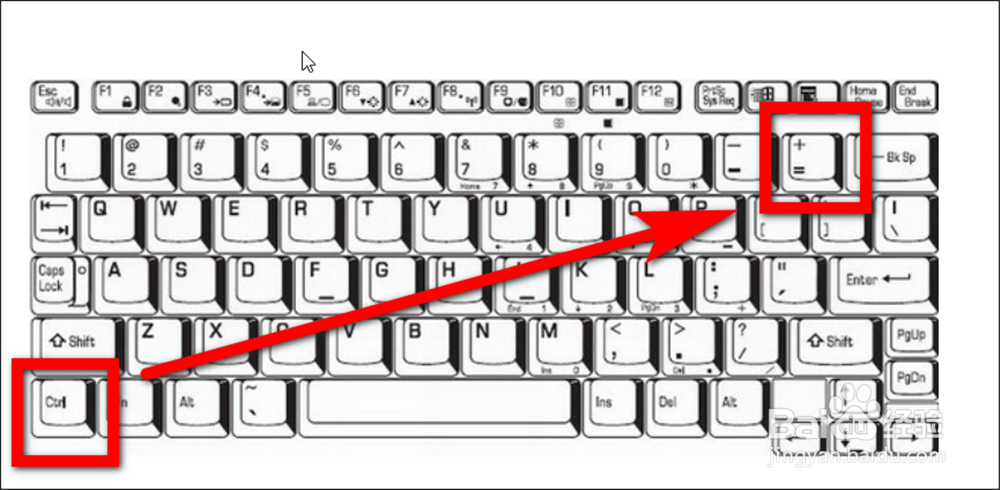
4、而Ctrl加“-”号则是缩小,如下图。

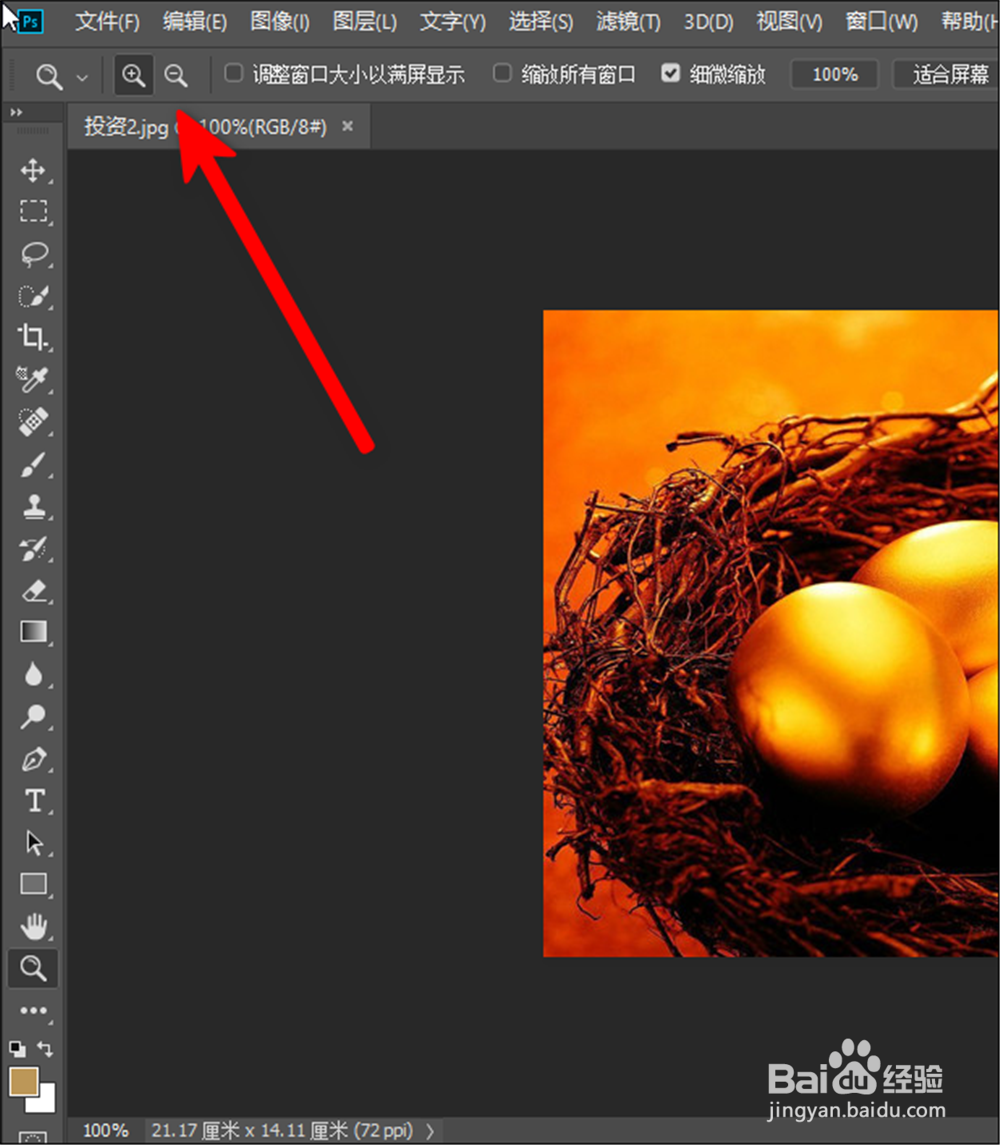
5、方法3,点击Adobe Photoshop CC界面左侧的“放大镜”图标。

6、然后点击左上角的“+”“-”放大镜,分别是选择放大和选择缩小。然后用鼠标点住图片就可以放大缩小了。
时间:2026-04-21 23:50:58
1、在Adobe Photoshop CC打开图片以后,如下图,如何放大缩小呢?
2、方法一,按住键盘的Alt或option(苹果电脑)键,然后滚动滑轮,往上是放大,往下是缩小。
3、方法二,按住Ctrl键盘按钮。再点击“+”号,是放大。
4、而Ctrl加“-”号则是缩小,如下图。
5、方法3,点击Adobe Photoshop CC界面左侧的“放大镜”图标。
6、然后点击左上角的“+”“-”放大镜,分别是选择放大和选择缩小。然后用鼠标点住图片就可以放大缩小了。
