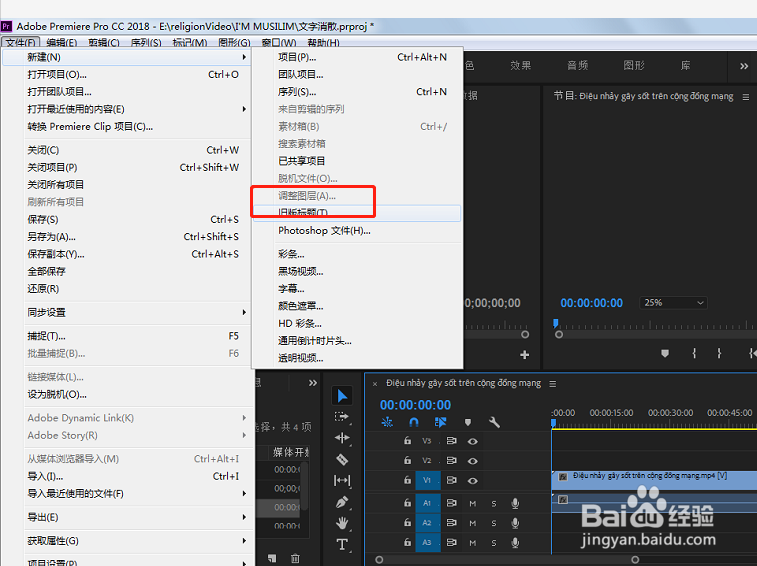
1、打开premiere项目,导入视频素材,然后将视频拖至到时间序列轨道中,接着“文件-新建-旧版标题”

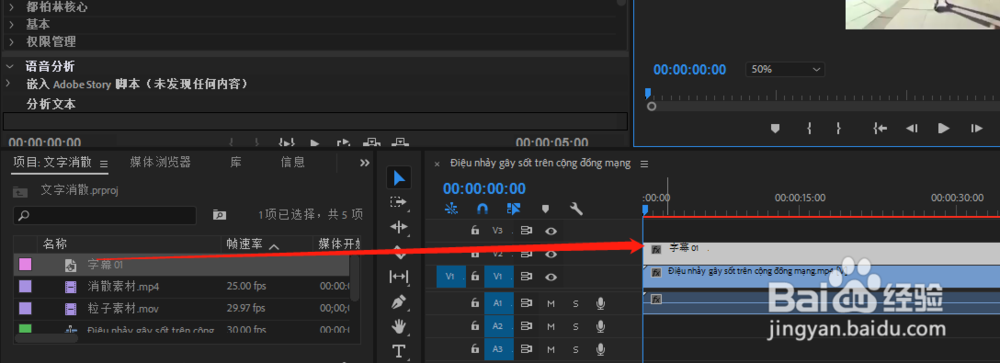
2、在打开的旧版标题窗口中输入文字并调整文字的样式,接着将字幕拖至到视频轨道上层

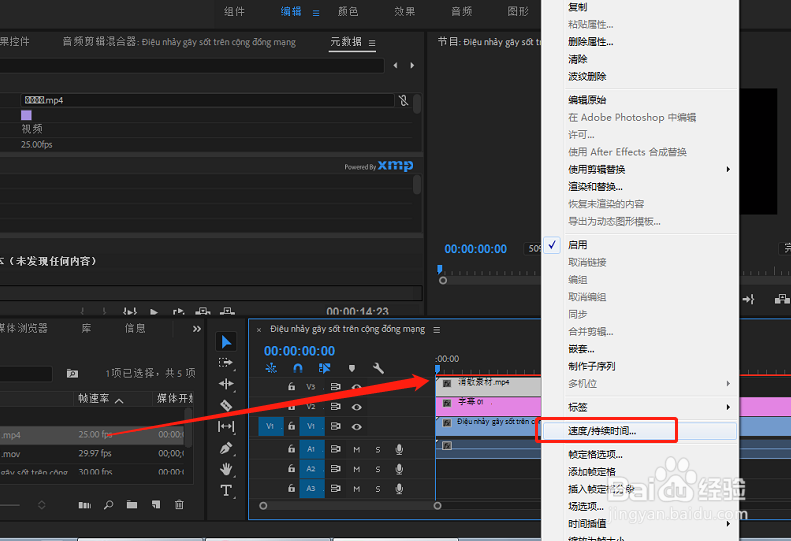
3、接着在字幕轨道上层拖入粒子消散效果的素材,选中该素材右键“速度/持续时间”调整其消散的播放速度

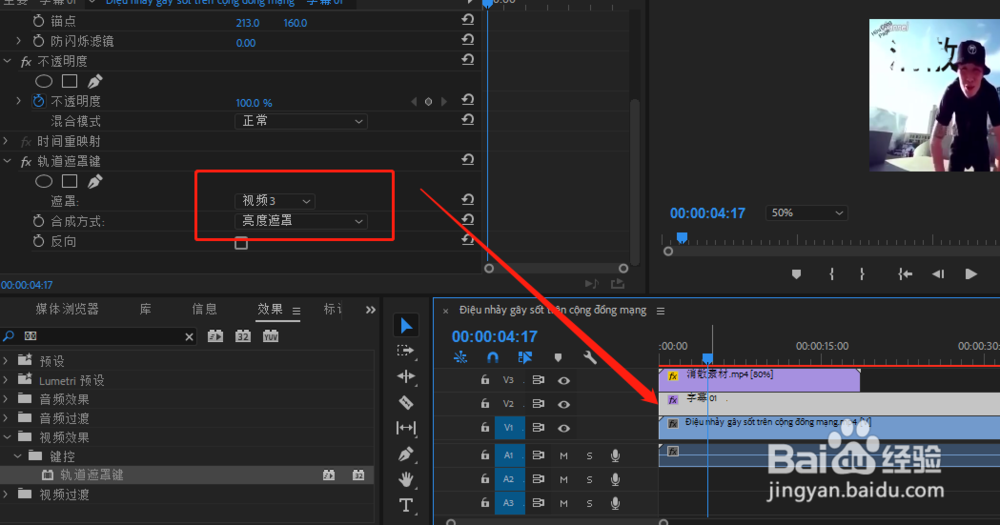
4、接着在效果中找到“轨道遮罩”应用到字幕中,在效果控件中“轨道遮罩-遮罩(亮度遮罩)-合成方式(消散素材所在轨道)”然后勾选“反向”

5、最后可再消散轨道上层在导入粒子消散的视频素材即可完成文字消散效果制作

时间:2026-04-24 22:08:07
1、打开premiere项目,导入视频素材,然后将视频拖至到时间序列轨道中,接着“文件-新建-旧版标题”
2、在打开的旧版标题窗口中输入文字并调整文字的样式,接着将字幕拖至到视频轨道上层
3、接着在字幕轨道上层拖入粒子消散效果的素材,选中该素材右键“速度/持续时间”调整其消散的播放速度
4、接着在效果中找到“轨道遮罩”应用到字幕中,在效果控件中“轨道遮罩-遮罩(亮度遮罩)-合成方式(消散素材所在轨道)”然后勾选“反向”
5、最后可再消散轨道上层在导入粒子消散的视频素材即可完成文字消散效果制作
