Word如何插入“救护车”符号?

 时间:2026-05-01 01:05:53

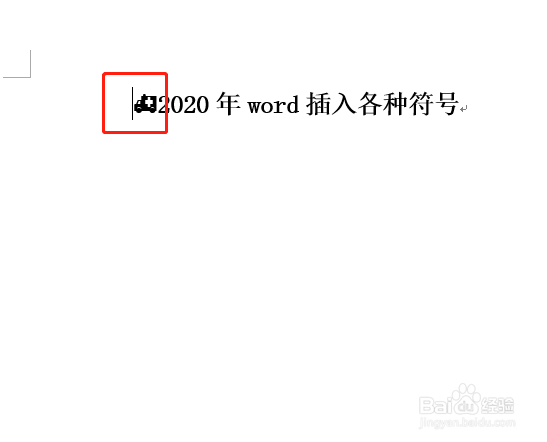
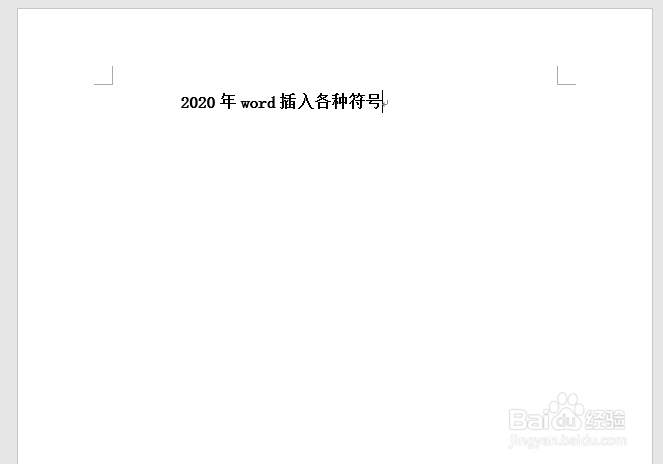
1、如下图,要在内容开始插入一个【救护车】的符号;
Word如何插入“救护车”符号?

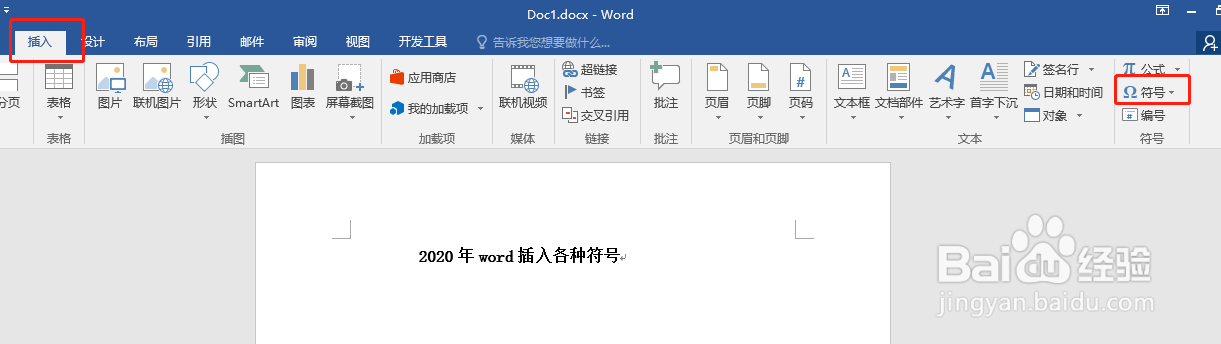
2、在word功能区依次点击【插入】-【符号】的下拉箭头;

Word如何插入“救护车”符号?

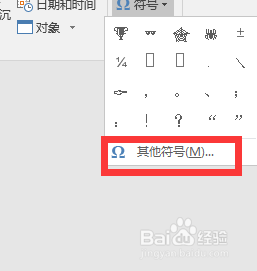
3、在【符号】下拉箭头内容里,点击最下面的【其他符号】进入;

Word如何插入“救护车”符号?

4、在符号字体里选择【Webdings】;

Word如何插入“救护车”符号?

5、在【Webdings】字体样式列表里,找到【救护车】,点击插入;

Word如何插入“救护车”符号?

6、插入完成,关闭对话框,即可在内容开始插入符号【救护车】。如下图

Word如何插入“救护车”符号?

1、要在内容开始插入一个【救护车】的符号;

2、在word功能区依次点击【插入】-【符号】的下拉箭头;
3、在【符号】下拉箭头内容里,点击最下面的【其他符号】进入;
4、在符号字体里选择【Webdings】;
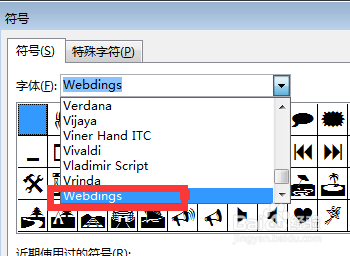
5、在【Webdings】字体样式列表里,找到【救护车】,点击插入;
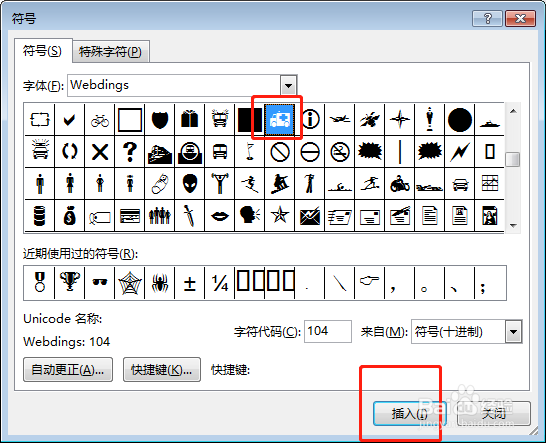
6、插入完成,关闭对话框,即可在内容开始插入符号【救护车】。

  • Word文档文本框输入文字时如何自动调整大小
  • 文档如何让两个表格横排并列显示
  • WORD文档中的表格怎么批量调整列宽
  • 在word中制作文字的折叠效果
  • Word制表位快速对齐文字
  • 热门搜索
    手抄报版面设计花边 心理健康知识手抄报 教师节手抄报图片大全 国庆节手抄报图片 未来的2035年手抄报简单 119消防安全手抄报图片 关于长征的手抄报 新学期新征程手抄报 2035年的家乡手抄报 文明出行手抄报