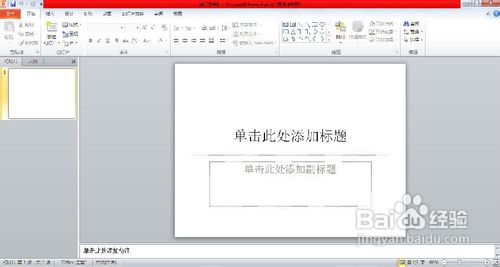
1、打开powerpoint,如图:
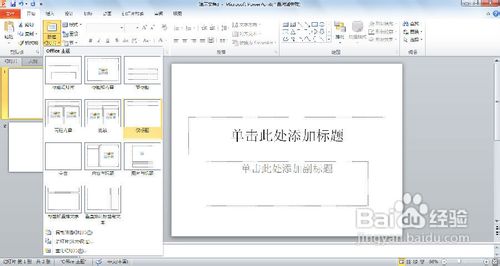
2、点击新建幻灯片,选择仅标题,如图:
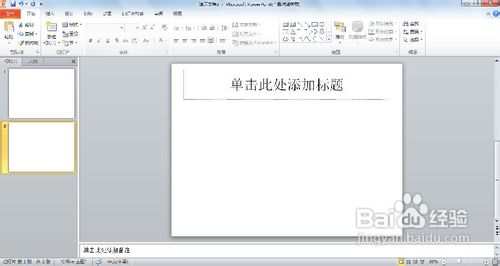
3、新建好的幻灯片,如图:
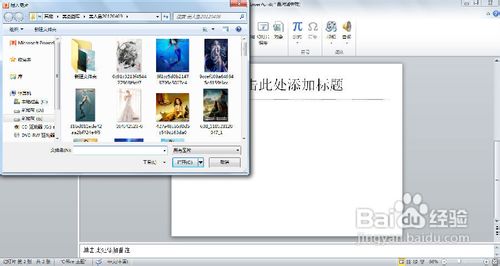
4、执行“插入”-“图片”,弹出对话框,如图:
5、选择一张图片并插入,如图:
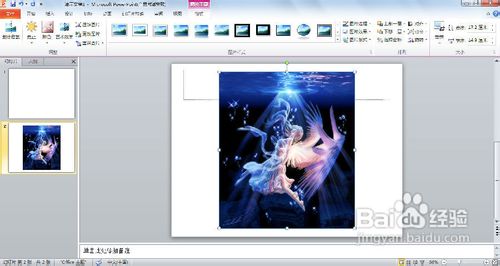
6、设置图片的大小,如图:

7、执行“图片效果”-“映像”-“全映像”,如图:
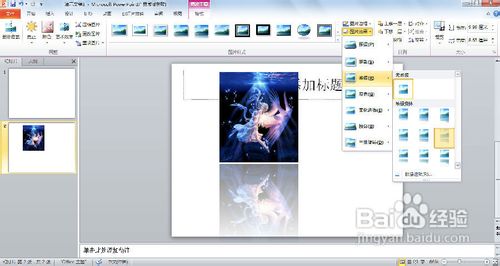
8、接着执行“图片效果”-“柔化边缘”-“10磅”,如图:
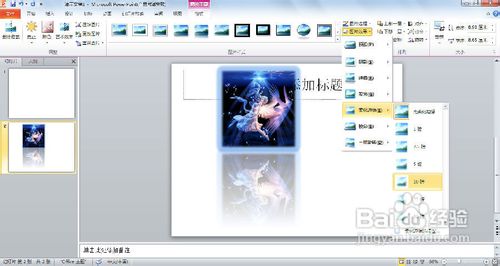
9、然后点击更改图片的按钮,如图:
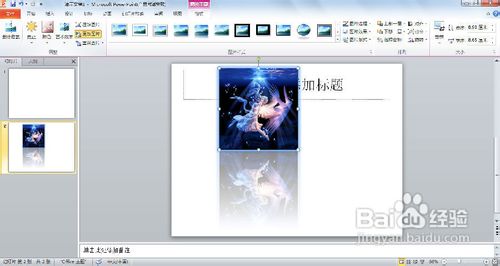
10、在弹出的对话框中找到我们需要更改为的图片,如图:
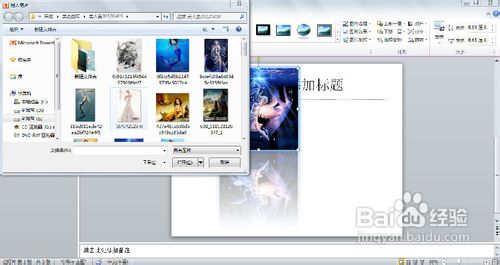
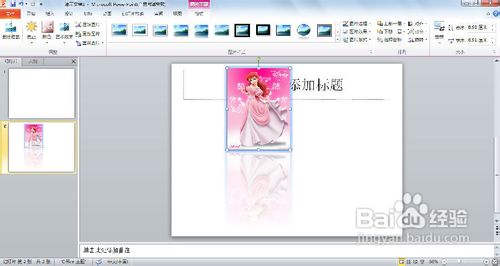
11、点击插入后,发现只有图片发生了改变,而其他的一些设置都保留了下来,如图:
时间:2026-05-06 03:40:26
1、打开powerpoint,如图:
2、点击新建幻灯片,选择仅标题,如图:
3、新建好的幻灯片,如图:
4、执行“插入”-“图片”,弹出对话框,如图:
5、选择一张图片并插入,如图:
6、设置图片的大小,如图:
7、执行“图片效果”-“映像”-“全映像”,如图:
8、接着执行“图片效果”-“柔化边缘”-“10磅”,如图:
9、然后点击更改图片的按钮,如图:
10、在弹出的对话框中找到我们需要更改为的图片,如图:
11、点击插入后,发现只有图片发生了改变,而其他的一些设置都保留了下来,如图:
