excel怎么快速制作销量明细

 时间:2026-04-22 02:30:06

1、如下图为原始数据区域,该数据区域为一个销量表示例,需要为每行数据添加一个标题行。

excel怎么快速制作销量明细

2、首先根据数据条数N,跟着复制粘贴N个标题行到数据区域的下方,具体如下图所示:

excel怎么快速制作销量明细

3、然后将数据区域的N个序号,同样复制粘贴2次到数据区域的右侧,具体如下图所示:

excel怎么快速制作销量明细

4、接着,全选修改后的数据区域,在“数据”选项卡下找到并点击“排序”,则会弹出一个对话框,具体如下图所示:

excel怎么快速制作销量明细

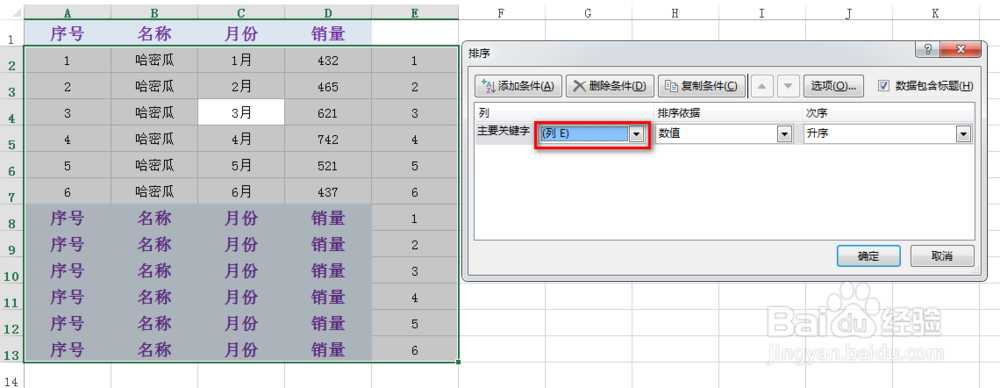
5、对上述的对话框进行设置:将主要关键字设置为:(列E),最后点击“确定”,具体如下图所示:
excel怎么快速制作销量明细

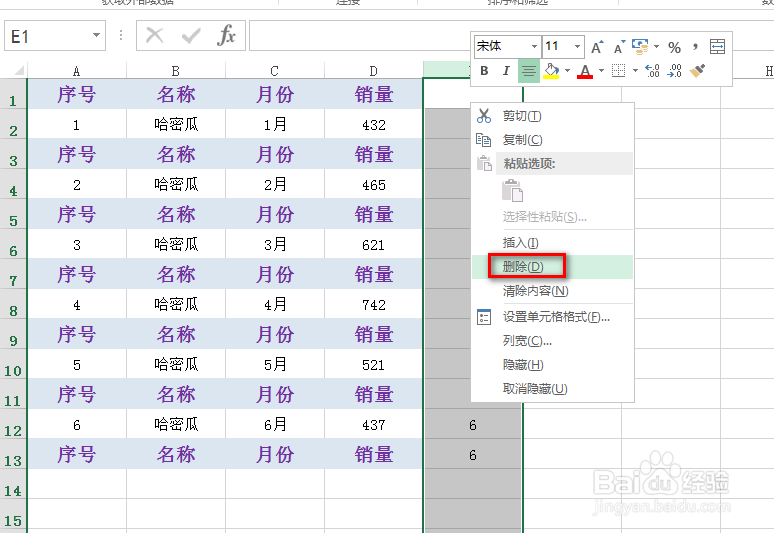
6、紧接着,删除数据区域中多余的E列,具体如下图所示:

excel怎么快速制作销量明细

7、最后可以看到一个完整的销量明细已经制作完成,效果如下图所示:

excel怎么快速制作销量明细

  • 如何设置EXCEL账目借贷方向及余额公式
  • 日常必备办公最基本的Excel函数有哪些
  • excel表格怎样统计客户资料以及归类
  • excel中sumif函数自动计算库存余额教程
  • 数据汇总怎么做
  • 热门搜索
    尊老爱幼手抄报 快乐暑假手抄报 父亲节手抄报好画字少 小学生重阳节手抄报 春天的脚步手抄报 创建卫生城市手抄报 反腐倡廉手抄报 请讲普通话手抄报 邪教手抄报 国庆节手抄报图片大全简单又漂亮