1、第一步:打开需要对比数据的表格,以业绩表为例,对比不同员工两个月的业绩不同。

2、第二步:选择需要对比的全部数据。

3、第三步:选择好两行数据后,按住Ctrl+G,此时会出现一个弹框。

4、第四步:在弹框中点击“行内容差异单元格”,完成后点击“定位”。

5、第五步:点击定位后,我们会发现表格中颜色不同的数据已经发生了颜色改变,此时我们可以点击上方的颜色栏,点击颜色框,还可以更改成我们喜欢的颜色。

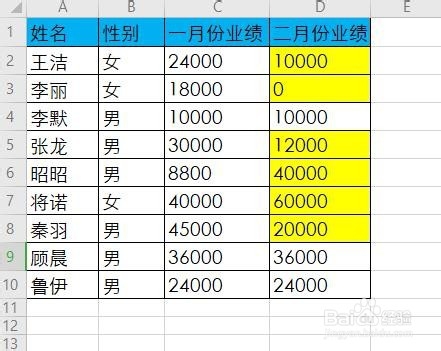
6、最后,我们看一看效果,表格中数据不同的地方已经被黄色明显标注啦。
时间:2026-04-28 15:04:12
1、第一步:打开需要对比数据的表格,以业绩表为例,对比不同员工两个月的业绩不同。
2、第二步:选择需要对比的全部数据。
3、第三步:选择好两行数据后,按住Ctrl+G,此时会出现一个弹框。
4、第四步:在弹框中点击“行内容差异单元格”,完成后点击“定位”。
5、第五步:点击定位后,我们会发现表格中颜色不同的数据已经发生了颜色改变,此时我们可以点击上方的颜色栏,点击颜色框,还可以更改成我们喜欢的颜色。
6、最后,我们看一看效果,表格中数据不同的地方已经被黄色明显标注啦。
