如何进行调色?让图片中的景物与背景区分明显

 时间:2026-02-13 02:37:59

1、我们打开ps这款软件,然后打开一张想要进行调色的图片。

如何进行调色?让图片中的景物与背景区分明显

如何进行调色?让图片中的景物与背景区分明显

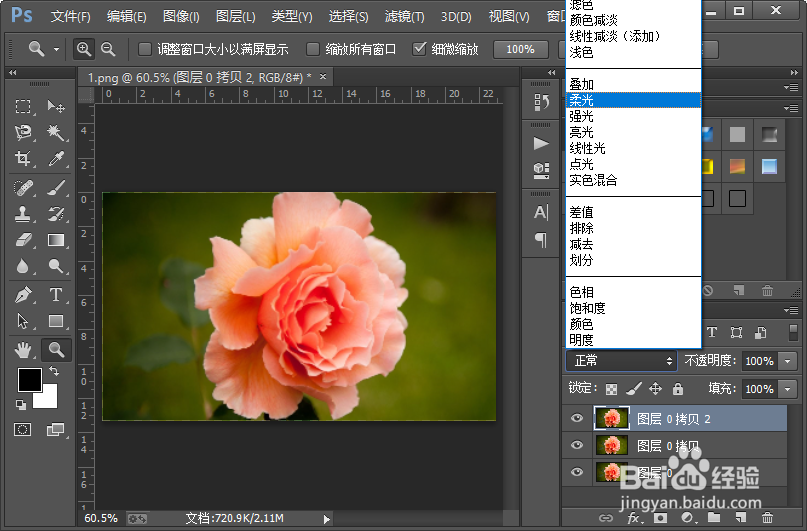
2、紧接着我们复制两层图片图层,接下来我们把最上面的图片图层的图层混合模式改为柔光。

如何进行调色?让图片中的景物与背景区分明显

如何进行调色?让图片中的景物与背景区分明显

3、接着我们执行图像-调整-渐变映射命令,件件颜色调的设置,可以参照下图进行设置。

如何进行调色?让图片中的景物与背景区分明显

如何进行调色?让图片中的景物与背景区分明显

4、然后我们执行滤镜-模糊-高斯模糊命令,给当前图层添加一个高斯模糊滤镜效果,高斯模糊的半径,我们设置为2.0像素就可以了。

如何进行调色?让图片中的景物与背景区分明显

如何进行调色?让图片中的景物与背景区分明显

5、接下来我们在当前图层上面鼠标右键点击,在弹出的菜单栏中选择向下合并。

如何进行调色?让图片中的景物与背景区分明显

6、接着我们执行图像-调整-色阶命令,使用色阶来调整当前图层,具体的参数设置可以参照下图。

如何进行调色?让图片中的景物与背景区分明显

如何进行调色?让图片中的景物与背景区分明显

7、这样我们就完成了图片的调色,让图片中的景物与背景进行明显的区别。小伙伴们你们学会了吧,赶紧自己制作一下试试吧。

如何进行调色?让图片中的景物与背景区分明显

如何进行调色?让图片中的景物与背景区分明显

  • ps给图片填充水印
  • Photoshop怎么同时移动多个图层?
  • ps软件如何将一张图片快速划分为几张图片
  • PS教程:怎么给图像添加杂色效果了?
  • 在PS中怎样给色阶设置快捷键?
  • 热门搜索
    安全用电手抄报 历史手抄报资料 有关禁毒的手抄报 新中国成立70周年手抄报 节约用电手抄报内容 最漂亮普通话手抄报 春的手抄报 环保手抄报内容50字 向英雄致敬手抄报 勤俭廉政手抄报内容