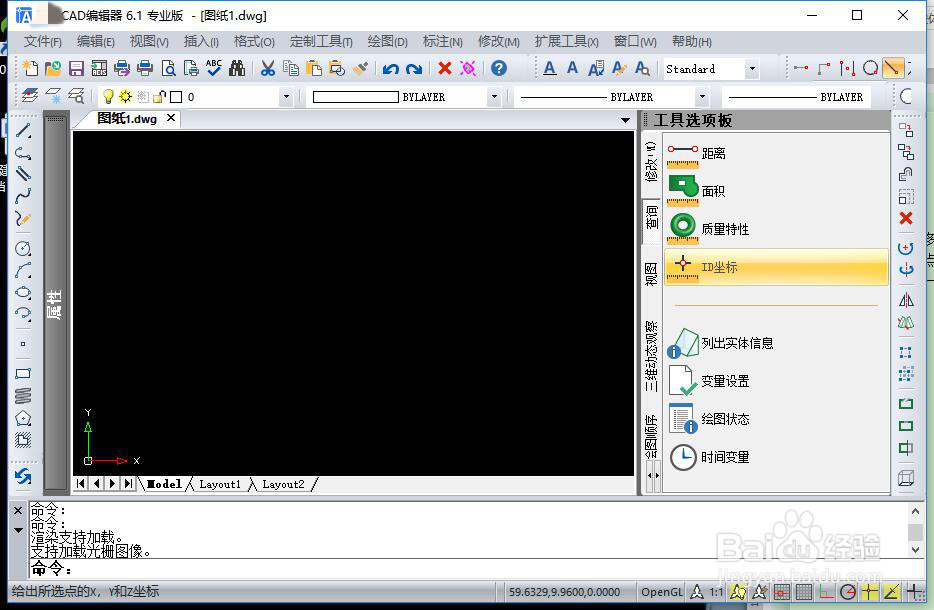
1、我们双击CAD编辑器专业版,进入软件的界面。
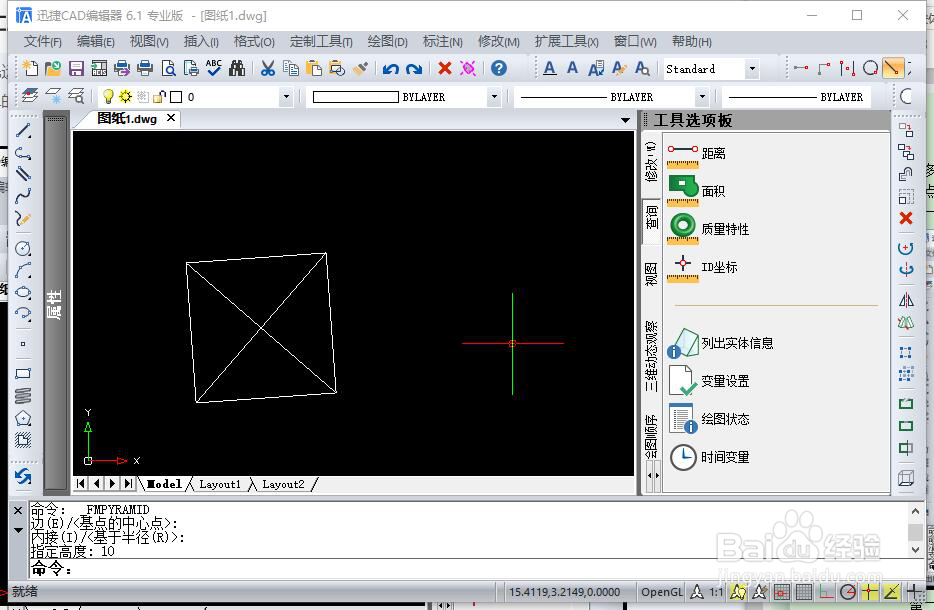
2、我们点击“绘图”——“平面模型网格”——“棱锥”,绘制一个棱锥出来。
3、左键选择你要复制基点的棱锥图形之后,再次选择“编辑”——“带基点复制”。

4、选择完成之后,使用鼠标选择一个合适的位置,捕捉到基点之后,点击确认。

5、选择“编辑”——“粘贴”按钮,选择要粘贴的位置,粘贴就完成了。

6、以上就是使用CAD专业版软件复制基点的步骤,希望大家会喜欢!
时间:2026-04-23 13:47:16
1、我们双击CAD编辑器专业版,进入软件的界面。
2、我们点击“绘图”——“平面模型网格”——“棱锥”,绘制一个棱锥出来。
3、左键选择你要复制基点的棱锥图形之后,再次选择“编辑”——“带基点复制”。
4、选择完成之后,使用鼠标选择一个合适的位置,捕捉到基点之后,点击确认。
5、选择“编辑”——“粘贴”按钮,选择要粘贴的位置,粘贴就完成了。
6、以上就是使用CAD专业版软件复制基点的步骤,希望大家会喜欢!
