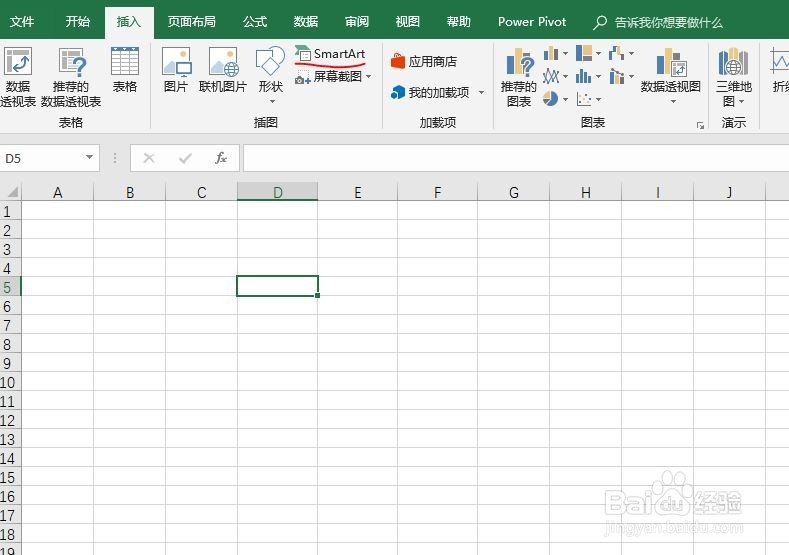
1、在excel中,点击“插入”菜单中的“SmartArt”按钮。
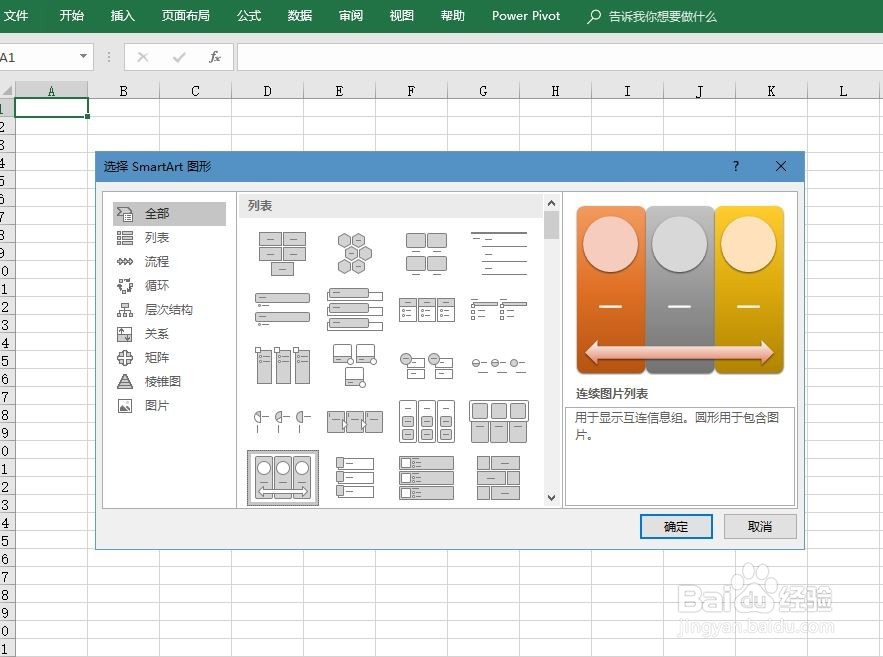
2、在弹出的SmartArt图形选择对话框中,选择右侧的“连续图片列表”按钮,然后,点击“确认”按钮
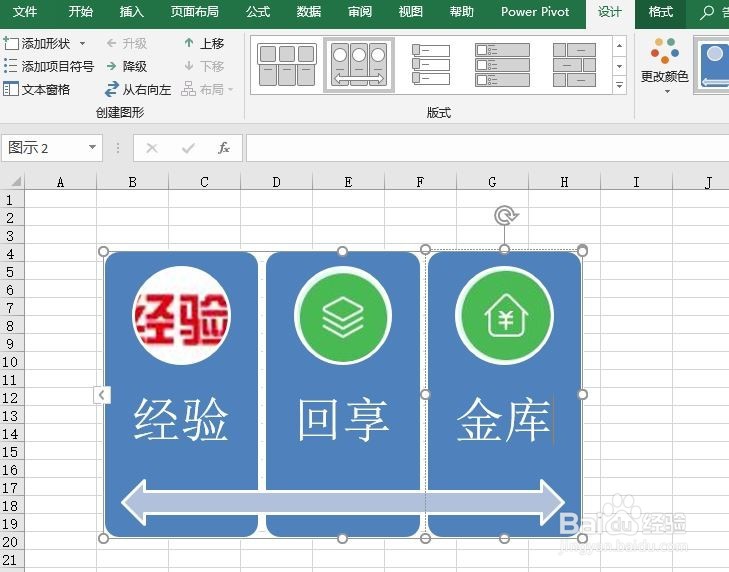
3、在“饼形流程”的文本框中输入你要显示的数据信息。
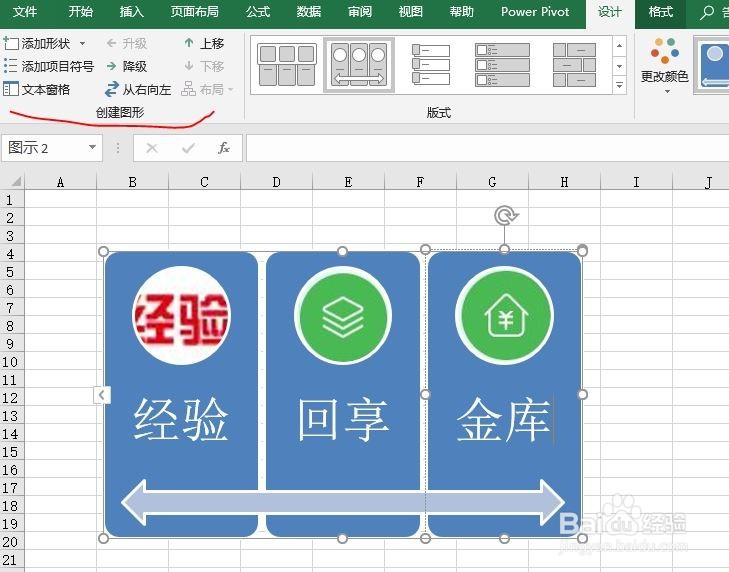
4、可以通过“创建图形”菜单中的按钮来添加和修改事件图形。
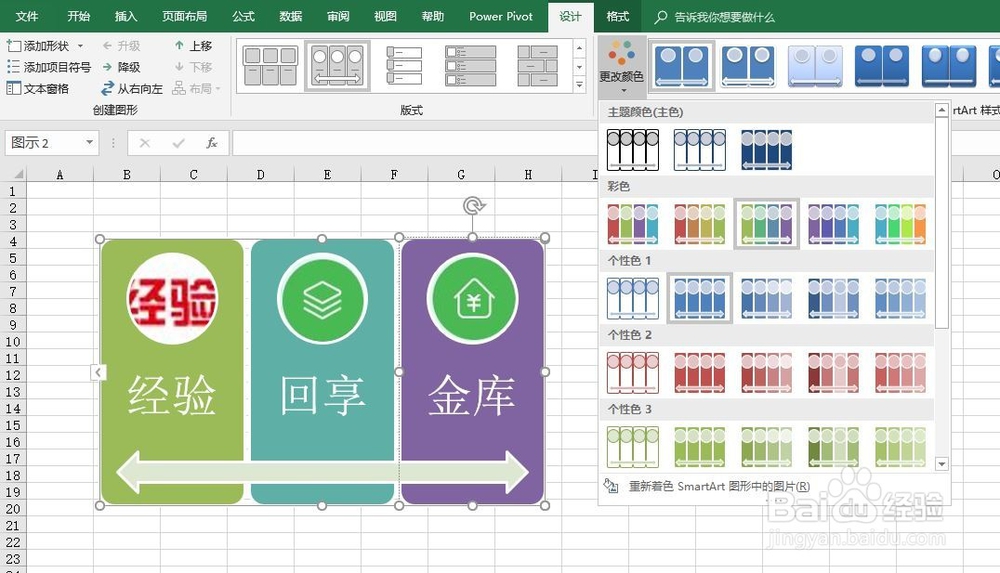
5、可以通过菜单中的“更改颜色”按钮,来修改图形的颜色
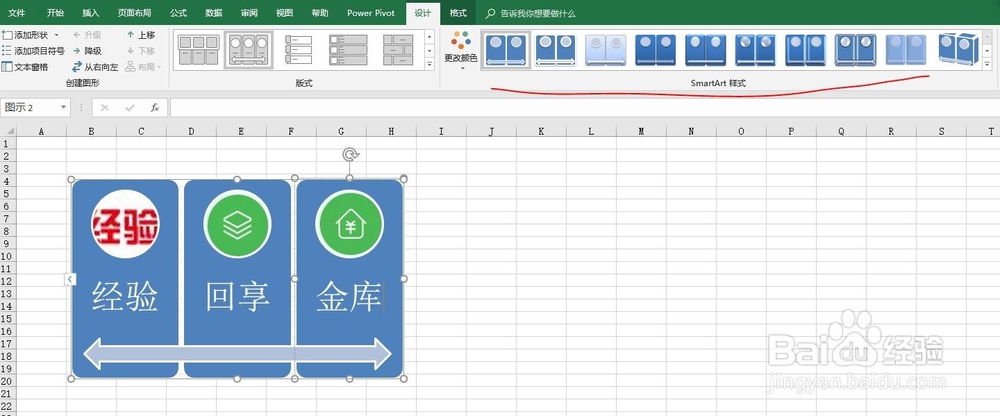
6、可以通过菜单来修改图形的样式。选好样式后,“连续图片列表”就创建好了。
时间:2026-04-26 02:57:13
1、在excel中,点击“插入”菜单中的“SmartArt”按钮。
2、在弹出的SmartArt图形选择对话框中,选择右侧的“连续图片列表”按钮,然后,点击“确认”按钮
3、在“饼形流程”的文本框中输入你要显示的数据信息。
4、可以通过“创建图形”菜单中的按钮来添加和修改事件图形。
5、可以通过菜单中的“更改颜色”按钮,来修改图形的颜色
6、可以通过菜单来修改图形的样式。选好样式后,“连续图片列表”就创建好了。
