WPS电子表格内快速输入框内打勾文字

 时间:2026-04-22 08:42:43

1、在你需要输入表格内找到“插入”,选择“形状“,找到“√”
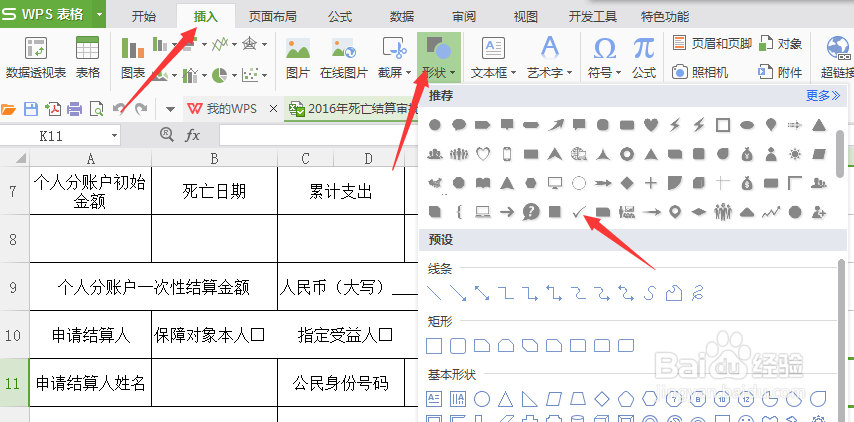
WPS电子表格内快速输入框内打勾文字

2、然后在表格里画出来

WPS电子表格内快速输入框内打勾文字

3、然后再找到矩形框,画在“√”的上面(小经验,副矩形的时候,按住Shift键可以画出正方形

WPS电子表格内快速输入框内打勾文字

4、画好后,设置一下“√”和方框的格式,设置方法,在方框和对勾上分别点击右键,找到“设置对象格式“然后设置就可以了。方框需要去掉填充的颜色,对勾支掉线条颜色,就可以了

WPS电子表格内快速输入框内打勾文字

5、然后,将对勾和方框进行图形组合。先选择对勾,然后按住Shift键,选择方框,然后在图形上点击鼠标右键,选择组合。
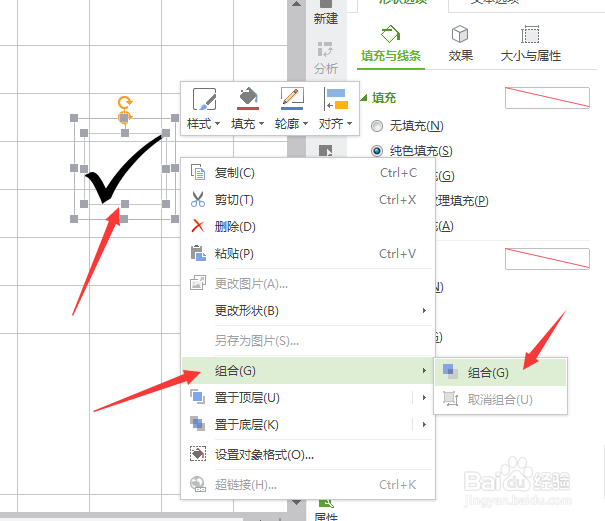
WPS电子表格内快速输入框内打勾文字

6、最后是调整大小,并将其放在需要放置的位置。

WPS电子表格内快速输入框内打勾文字

  • WPS表格如何快速填充日期中月份的最后一天?
  • 用WPS表格记账把小写转换成大写中文人民币金额
  • 如何在wps中查询介于特定数值间的数据
  • 怎样使用选择性粘贴对WPS表格进行简单数据计算
  • 2019WPS表格中合并单元格的两种方法
  • 热门搜索
    关于读书手抄报 关于电脑的手抄报 初中消防安全手抄报 小学生诚信手抄报 勤俭节约手抄报内容 我让妈妈露笑脸手抄报 清明祭英烈手抄报资料 关于保护地球的手抄报 感恩的心手抄报资料 万圣节英语手抄报
