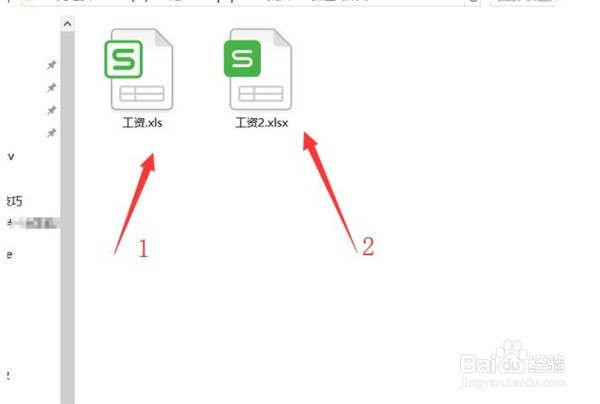
1、首先打开我们要汇总表格中的其中一个表格,当然你也可以在电脑中新建一个表格:

2、现在我们点击数据:

3、点击合并表格,在下拉列表中点击多个工作表:

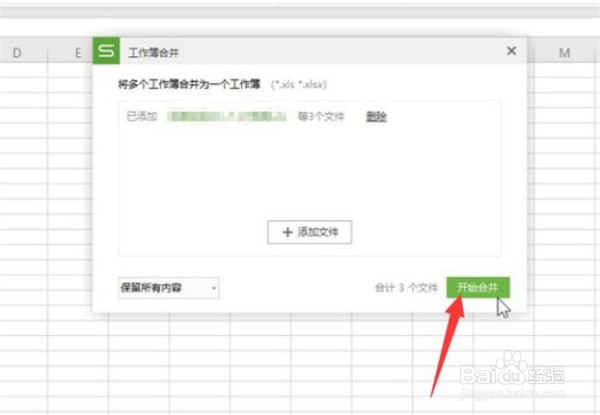
4、这时候会弹出一个对话窗,我们点击添加文件:

5、选择我们要添加的文件:
6、点击开始合并:
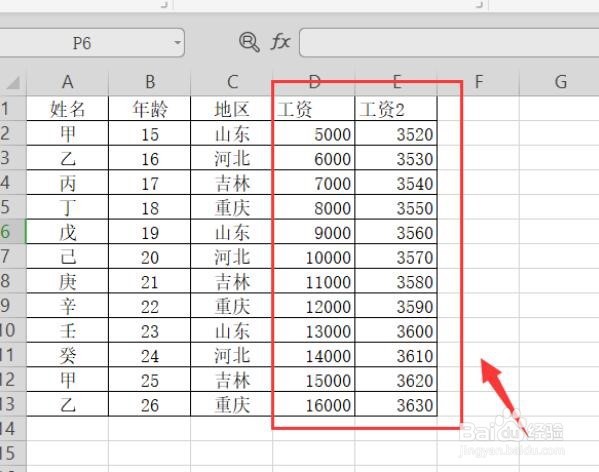
7、如下图,这三个表格就合并到一起了:
时间:2026-04-22 06:14:00
1、首先打开我们要汇总表格中的其中一个表格,当然你也可以在电脑中新建一个表格:
2、现在我们点击数据:
3、点击合并表格,在下拉列表中点击多个工作表:
4、这时候会弹出一个对话窗,我们点击添加文件:
5、选择我们要添加的文件:
6、点击开始合并:
7、如下图,这三个表格就合并到一起了:
