wps文字怎么设置纸张大小为“B5纸张”

 时间:2026-04-22 14:56:47

1、新建一篇wps文字。如下所示:

wps文字怎么设置纸张大小为“B5纸张”

2、点击wps文字中的“页面布局”工具栏。如下所示:

wps文字怎么设置纸张大小为“B5纸张”

3、点击wps文字“页面布局”工具栏中的“纸张大小”。如下图:

wps文字怎么设置纸张大小为“B5纸张”

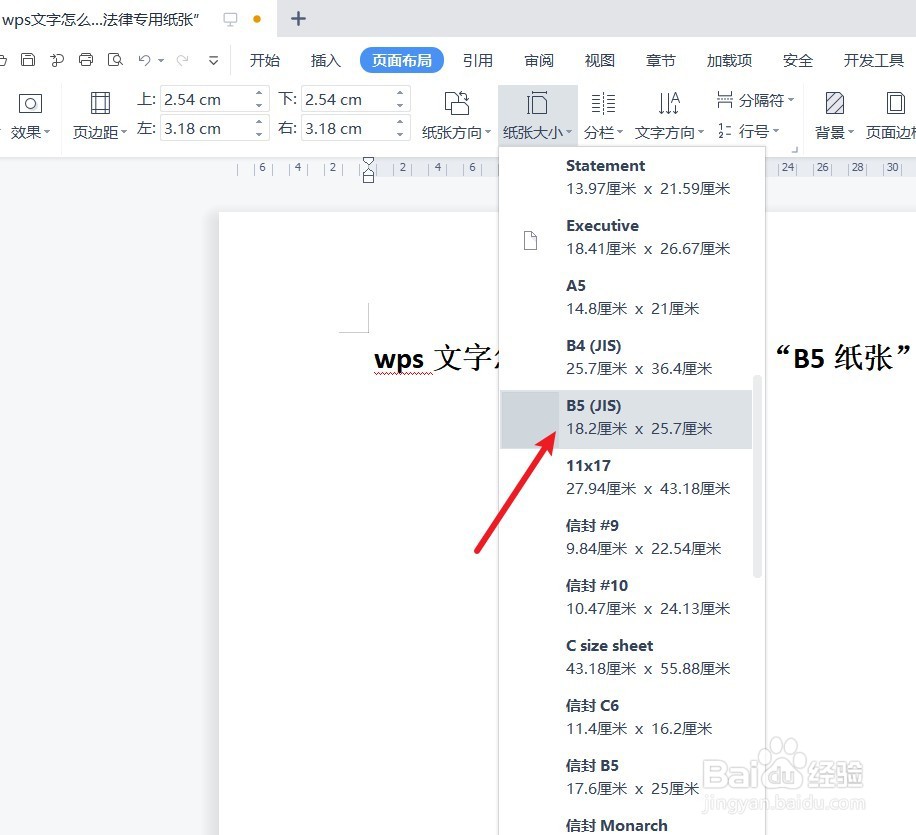
4、在wps文字“纸张大小”中选择“B5”。如下所示:

wps文字怎么设置纸张大小为“B5纸张”

5、预览wps文字设置为“B5”的效果。如下所示:

wps文字怎么设置纸张大小为“B5纸张”

6、总结:wps文字怎么设置纸张大小为“B5纸张”

(1)新建一篇wps文字

(2)点击wps文字中的“页面布局”工具栏

(3)点击wps文字“页面布局”工具栏中的“纸张大小”

(4)在wps文字“纸张大小”中选择“B5”

(5)预览wps文字设置为“B5”的效果

  • wps文档左右边距怎么调
  • WPS文档中的表格水平居中怎么设置
  • 怎么给WPS文档分栏之间加上分隔线
  • wps文字怎么设置每页行数
  • WPS怎么把段落分成两栏
  • 热门搜索
    福娃过大年手抄报 关于英雄的手抄报图片 三年级手抄报端午节一等奖 感恩的手抄报图片 手抄报的装饰花边 国防手抄报 文明交通手抄报图片 关于推广普通话的手抄报 传统美德手抄报 小学生中国梦手抄报