word如何使用宏统一文档格式 宏的使用方法技巧

 时间:2026-04-22 11:07:32

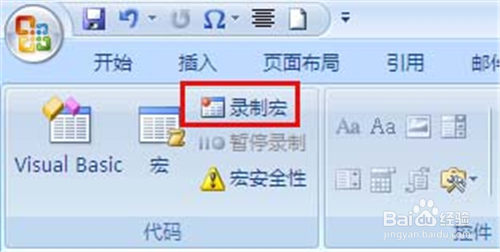
1、打开word2010文档,单击“开发工具”选项卡,在“代码”组中,单击“录制宏
word如何使用宏统一文档格式 宏的使用方法技巧

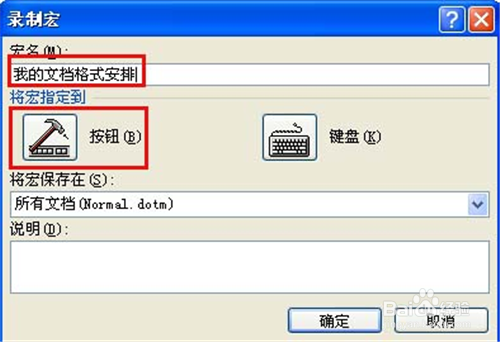
2、弹出“录制宏”对话框,输入宏名“我的文档格式”,单击“将宏指定到”--“按钮”
word如何使用宏统一文档格式 宏的使用方法技巧

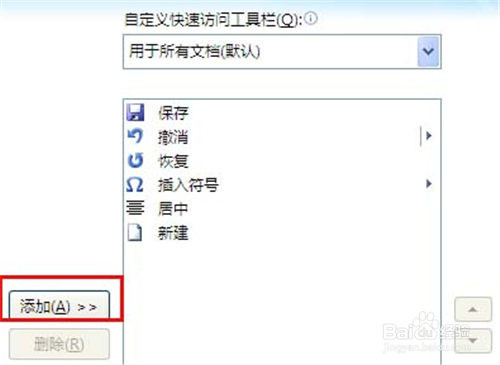
3、弹出“word”选项对话框,单击“自定义”,将“我的文档格式”添加到“自定义快速访问工具栏”中,单击“确定”

word如何使用宏统一文档格式 宏的使用方法技巧

word如何使用宏统一文档格式 宏的使用方法技巧

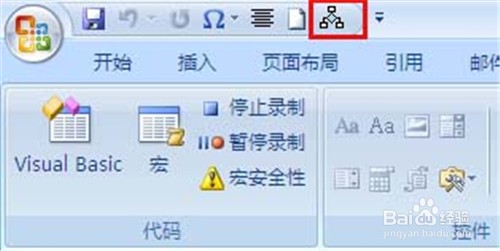
4、“我的文档格式”就以按键的形式出现在“自定义快速访问工具栏”

word如何使用宏统一文档格式 宏的使用方法技巧

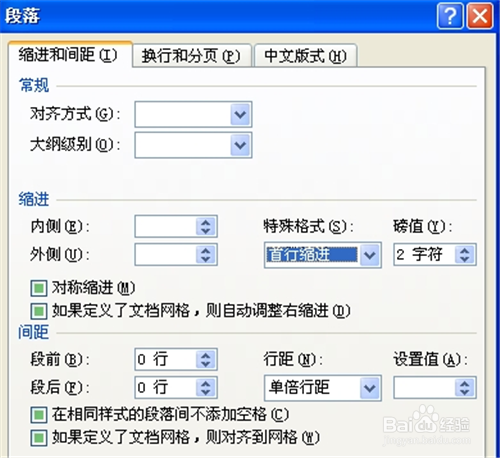
5、然后设置文档的字体“宋体”和字体大小“小四”,再把段落设置成自己喜欢的格式,如“单倍行距”,“段前0行",“段后0行”,“首行缩进2字符”等
word如何使用宏统一文档格式 宏的使用方法技巧

6、单击“停止录制”,“我的文档格式”的宏录制完成了

word如何使用宏统一文档格式 宏的使用方法技巧

7、打开一文档,按快捷键“ctrl+A”,全选

word如何使用宏统一文档格式 宏的使用方法技巧

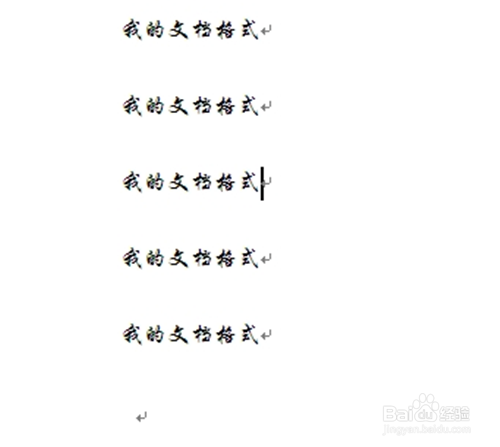
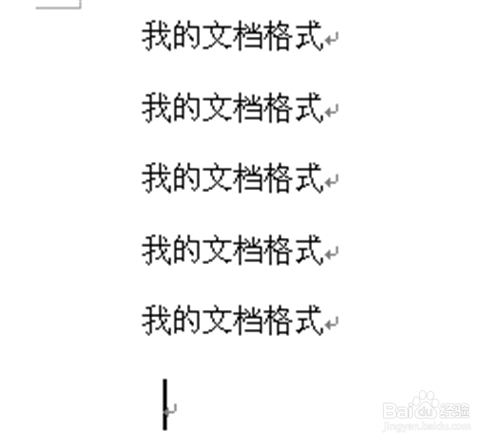
8、单击“快速访问工具栏”上“我的文档格式”,看,是不是很神速,整篇文档在弹指一挥间变成了自已想要的格式
word如何使用宏统一文档格式 宏的使用方法技巧

  • 文档中如何查找文中红色字体
  • 手动换行符怎么输入
  • Word中该如何录制宏让其自动工作
  • 利用宏为word表格快速增加行数
  • word怎么进行批处理?
  • 热门搜索
    科技手抄报版面设计图 神话故事手抄报图片 数学手抄报六年级 感恩教师节手抄报 手抄报边框设计图大全 a4手抄报版面设计图 交通手抄报图片大全 数学家的故事手抄报 中国神话故事手抄报 保护环境手抄报资料