如何在VMware中安装kali linux

 时间:2026-04-22 14:53:15

1、 首先下载kali linux,在官网上都可以下载的,有32位和64位

如何在VMware中安装kali linux

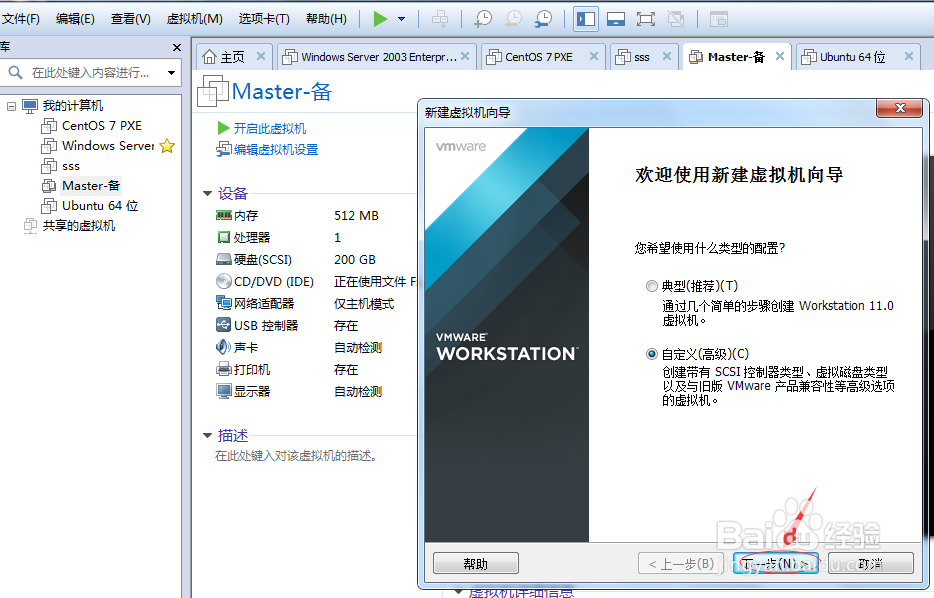
2、打开VMware Workstation 11,要把整机组装:

如何在VMware中安装kali linux

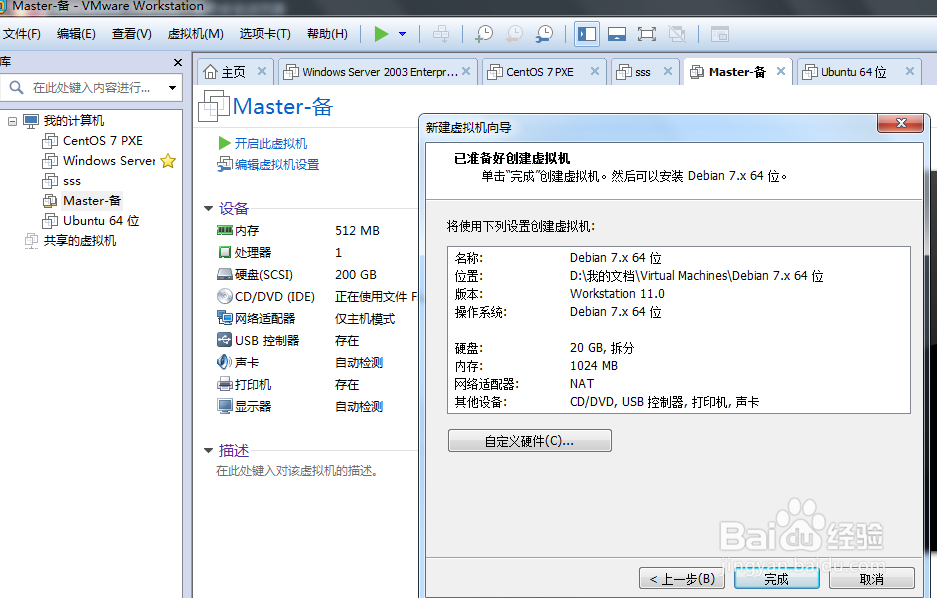
3、点击下一步直到选择linux客户机的操作系统,快速的按照默认选择到最后。

如何在VMware中安装kali linux

如何在VMware中安装kali linux

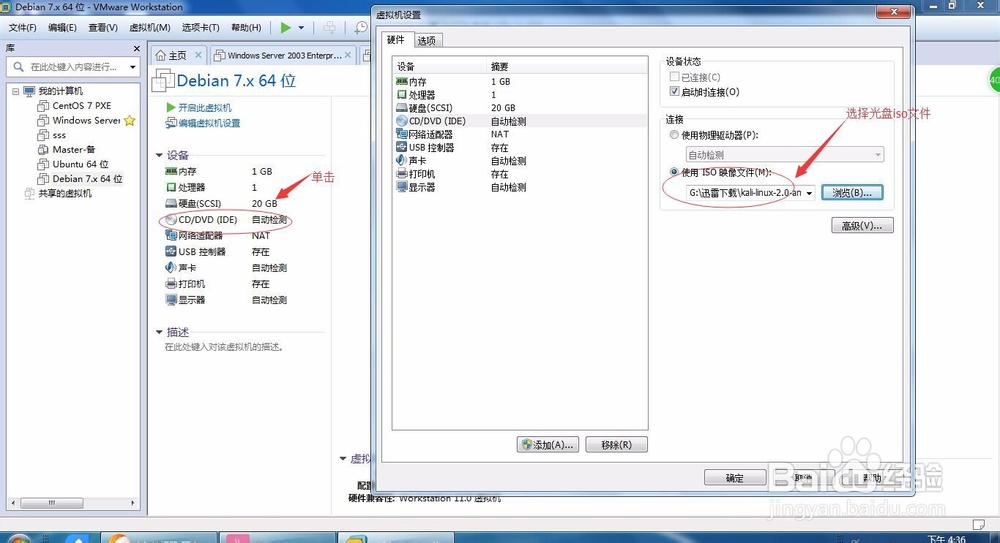
4、选择新建的虚拟机,单击CD/DVD,挂载kali的iso镜像文件,并点击启动虚拟机
如何在VMware中安装kali linux

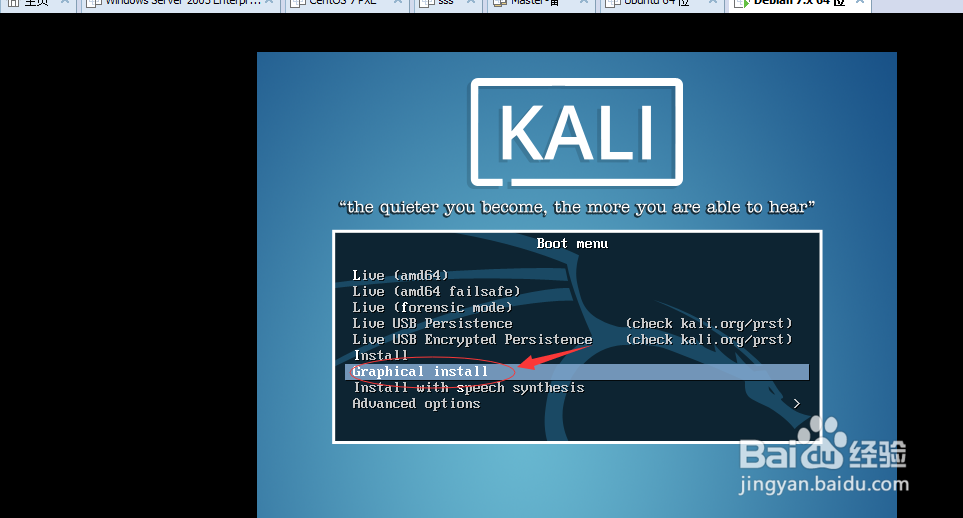
5、启动kali linux 的安装界面,选择“Graphic install”,继续。
如何在VMware中安装kali linux

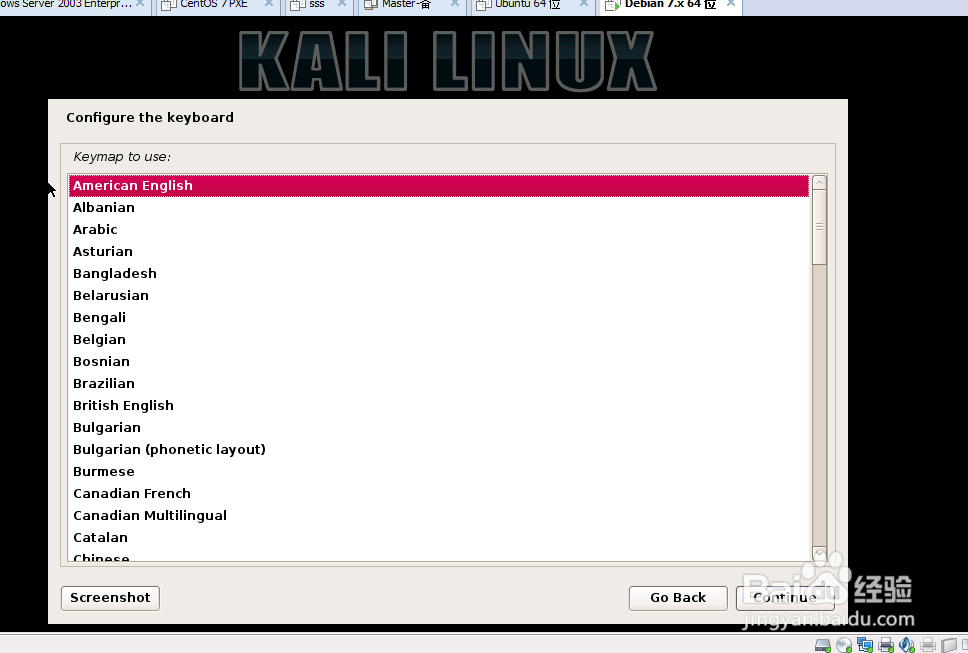
6、按enter键之后出现语言,可以根据自己喜欢的进行选择,直至下面的界面。

如何在VMware中安装kali linux

如何在VMware中安装kali linux

如何在VMware中安装kali linux

如何在VMware中安装kali linux

7、输入kali 的hostname和配置网络信息 如下图

如何在VMware中安装kali linux

如何在VMware中安装kali linux

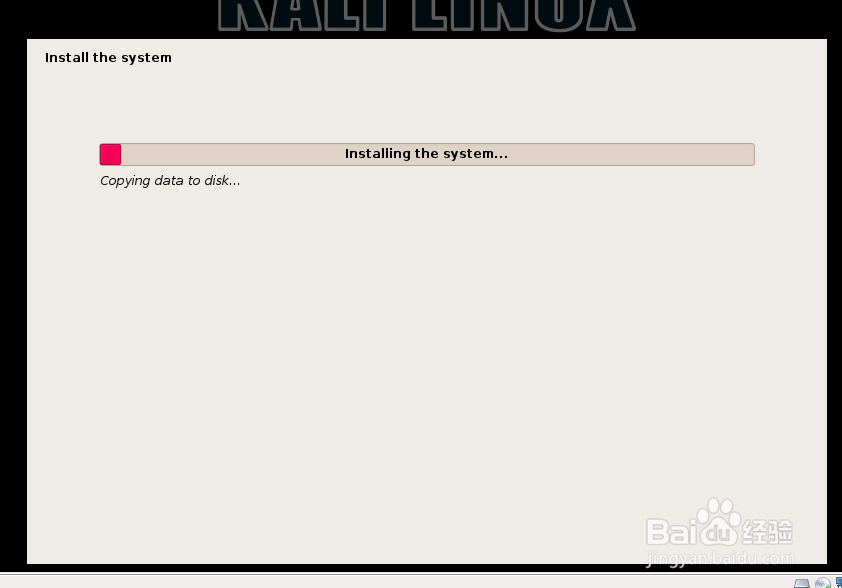
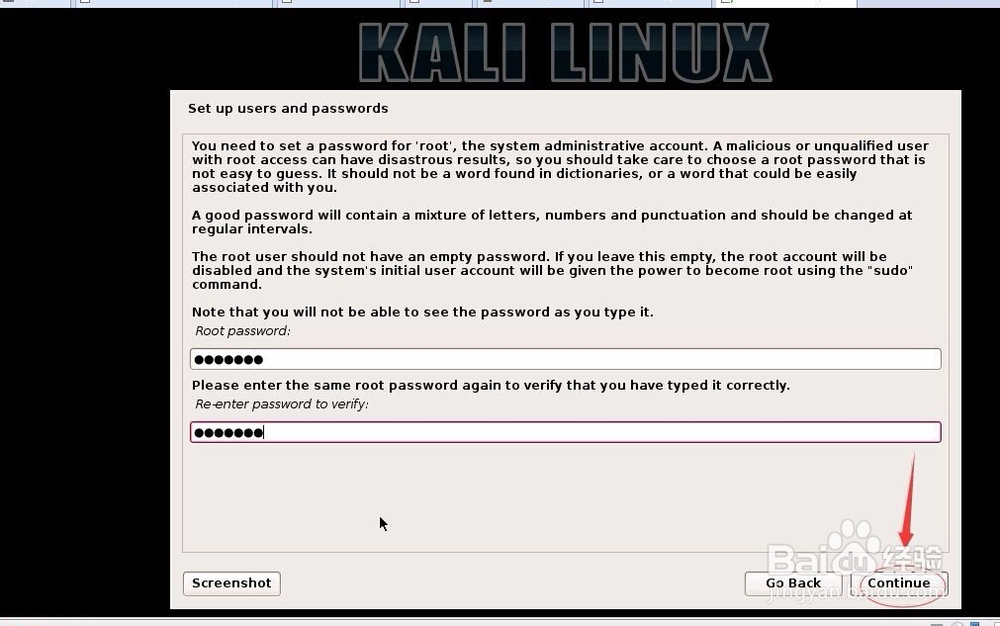
8、配置root用户的密码和时钟信息,磁盘,按要求直到出现install the system,大概需要10分钟
如何在VMware中安装kali linux

如何在VMware中安装kali linux

如何在VMware中安装kali linux

如何在VMware中安装kali linux

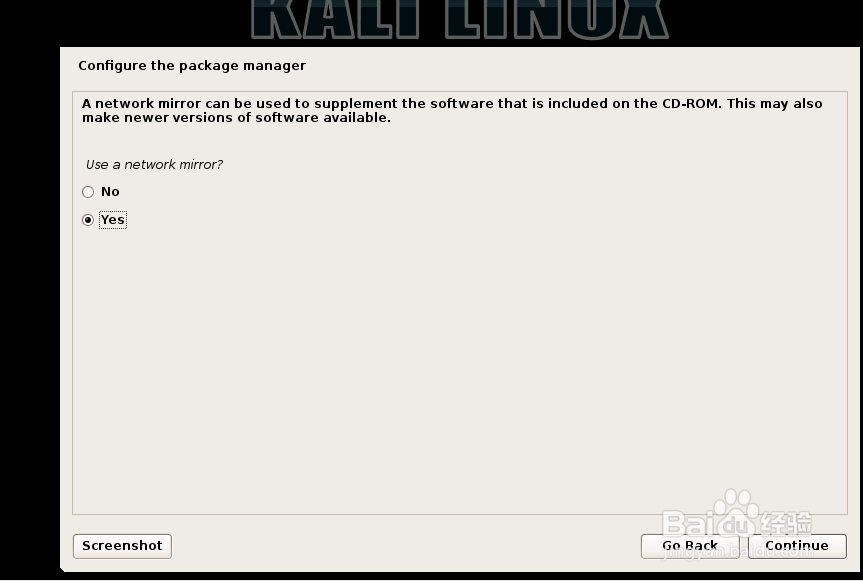
9、配置网卡管理工具和http管理工具,如下图

如何在VMware中安装kali linux

如何在VMware中安装kali linux

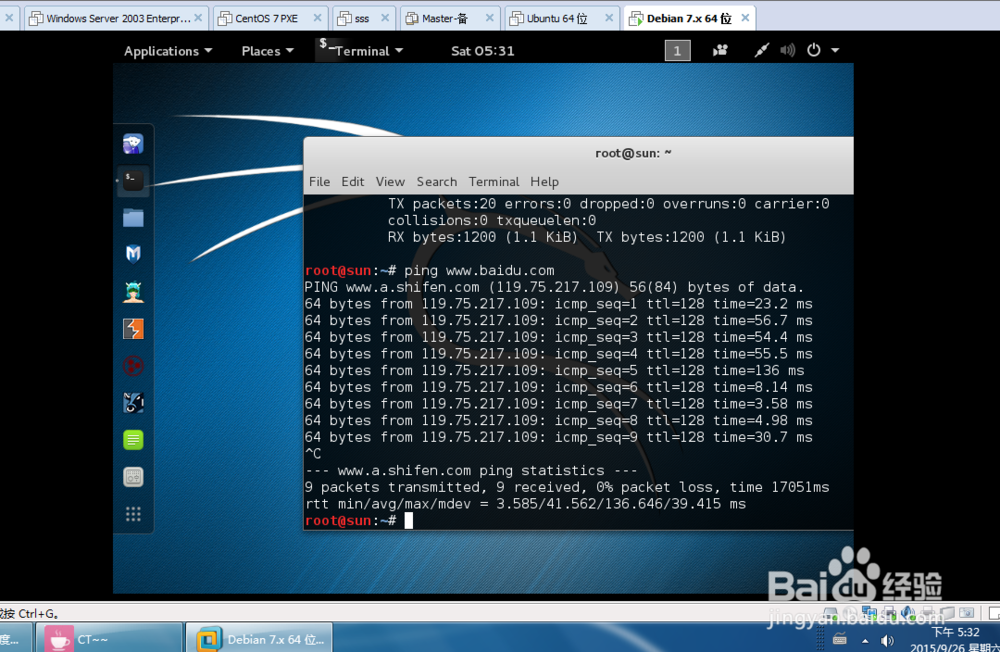
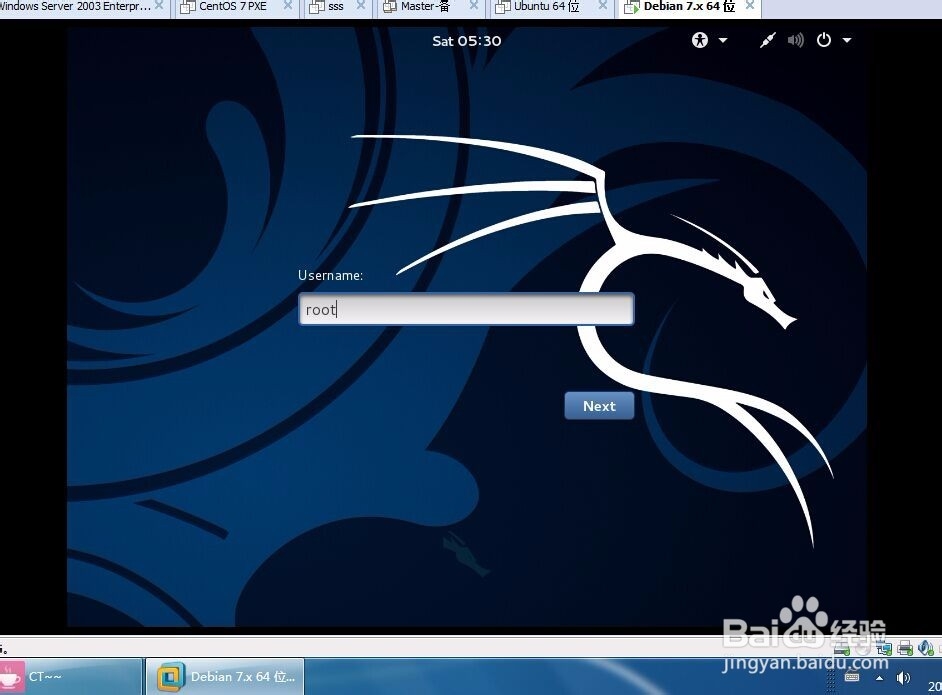
10、重启动后出现登录界面,就说明你已成功安装kali linux 系统
如何在VMware中安装kali linux

如何在VMware中安装kali linux

  • Linux下network提示Determining if ip address
  • windows不能在本地计算机启动sql server
  • 打开虚拟机时提示找不到磁盘文件怎么办
  • 如何将本地电脑文件复制进网络虚拟机?
  • mysql-odbc数据源配置
  • 热门搜索
    新学期新气象手抄报图片 爱祖国的手抄报 大自然的手抄报 读书手抄报资料 手抄报 春节 欢欢喜喜过大年手抄报 教师节手抄报图片大全 一二年级感恩手抄报 新年手抄报图片大全 传统文化手抄报图片