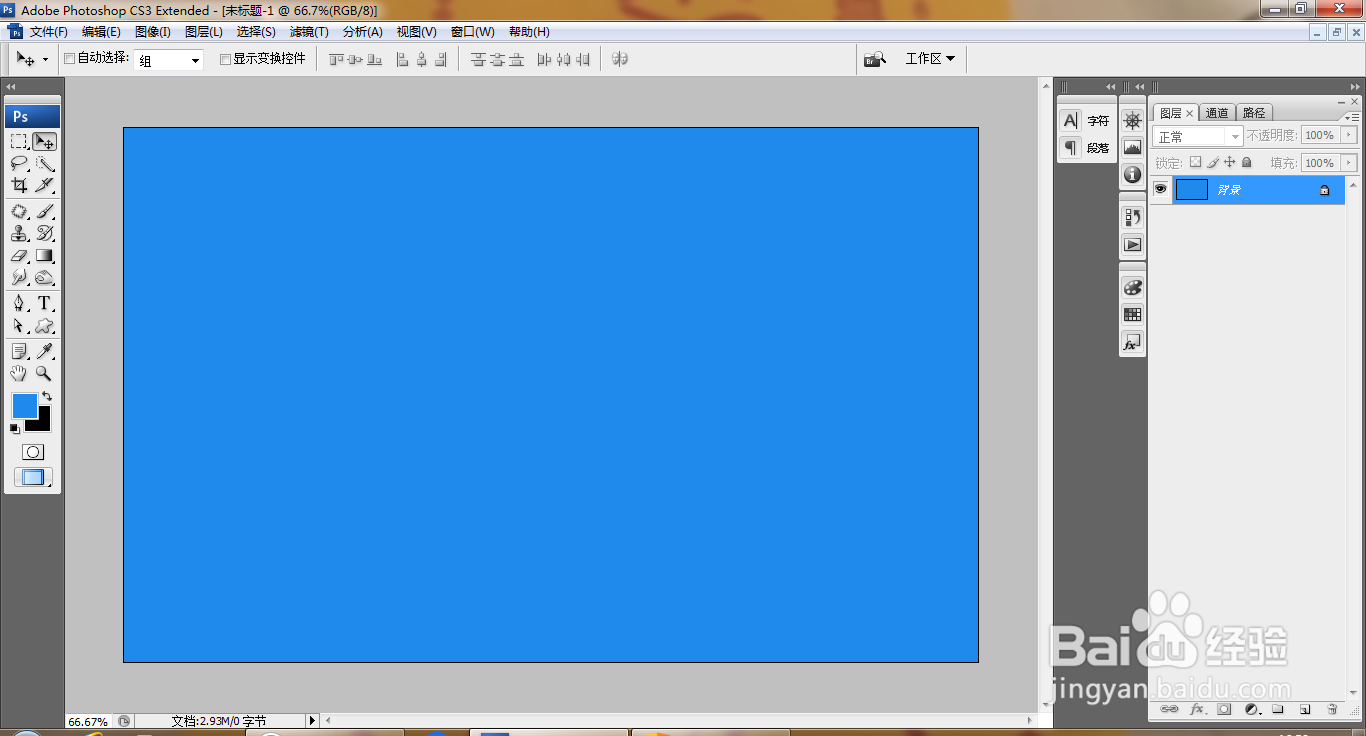
1、打开PS,新建空白背景,填充深蓝色,如图
2、新建图层,如图

3、按D键恢复前景色和背景色,滤镜,渲染,分层云彩,如图
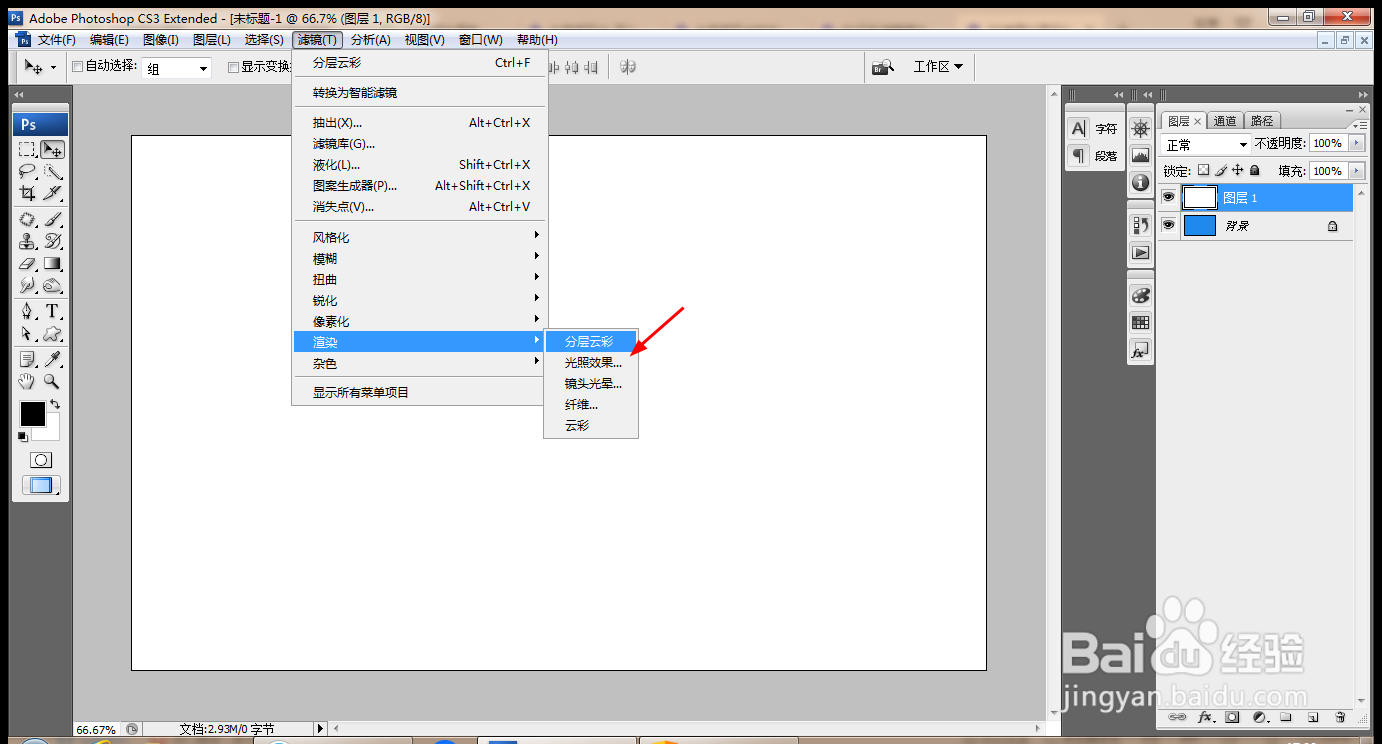
4、执行分层云彩命令被记录下来,如图
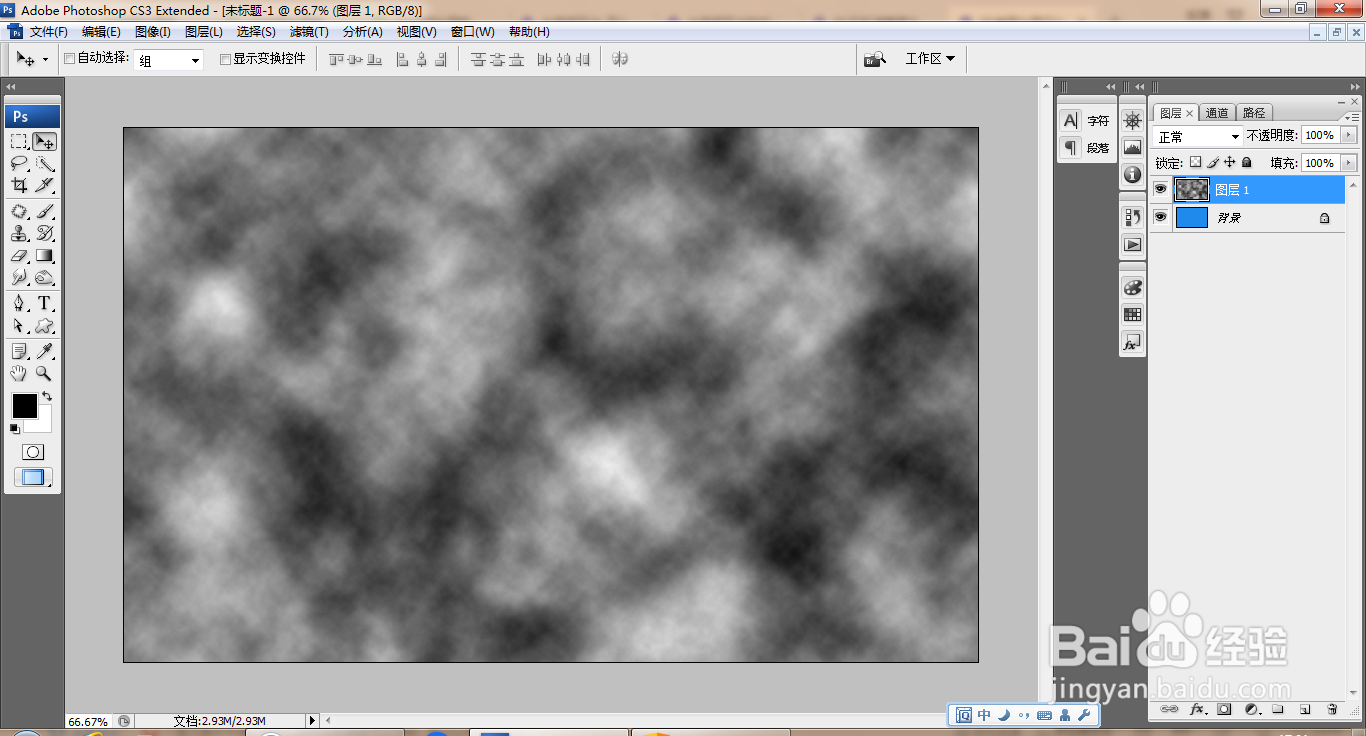
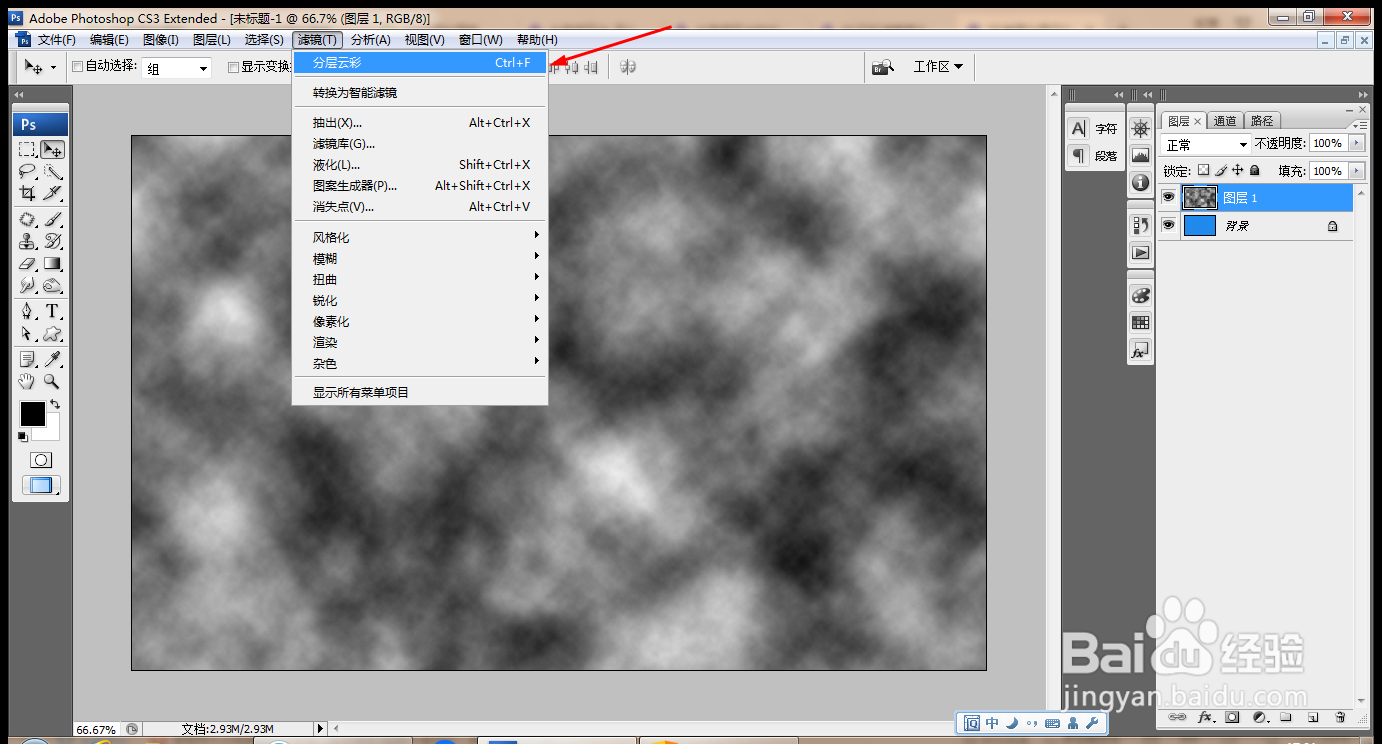
5、再次执行滤镜,分层云彩命令,如图
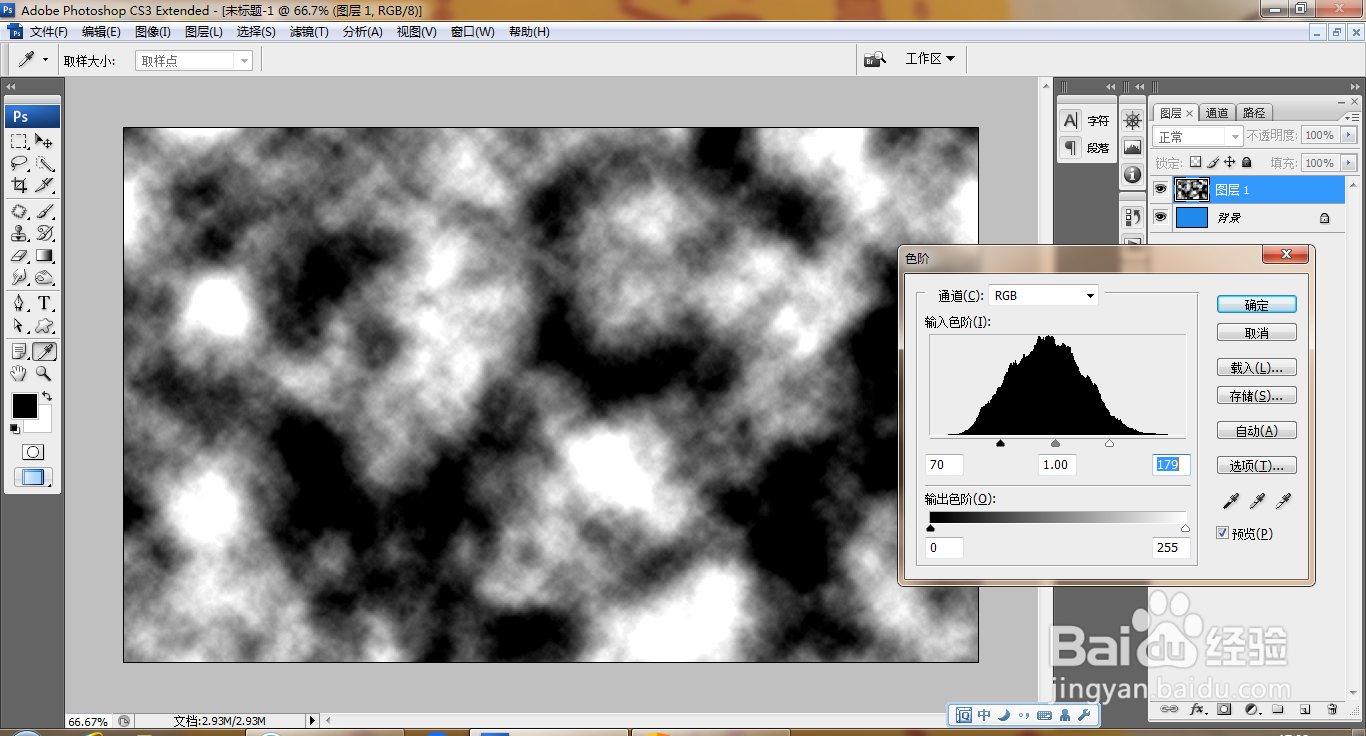
6、打开色阶对话框,调整黑白滑块,如图
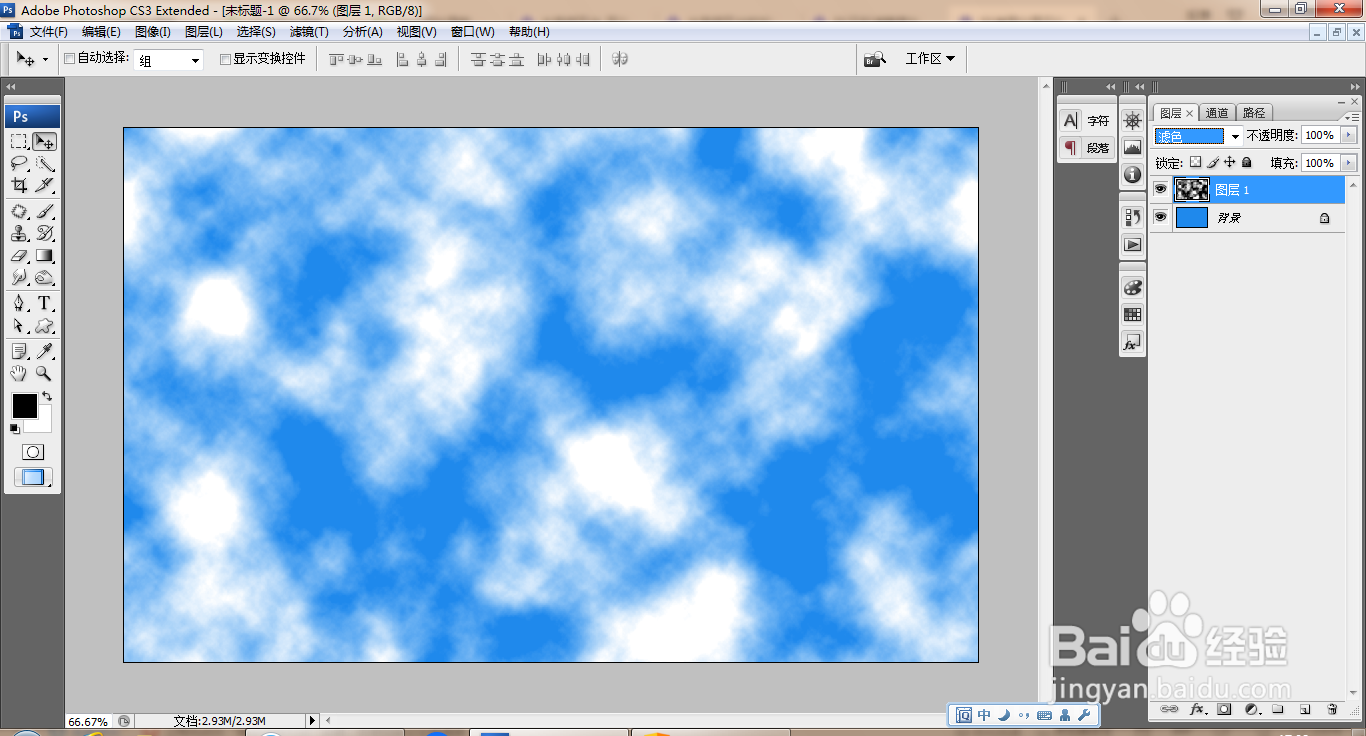
7、设置图层混合模式为滤色,如图
8、滤镜,模糊,高斯模糊,设置半径为4像素,如图

9、再次执行高斯模糊命令,如图

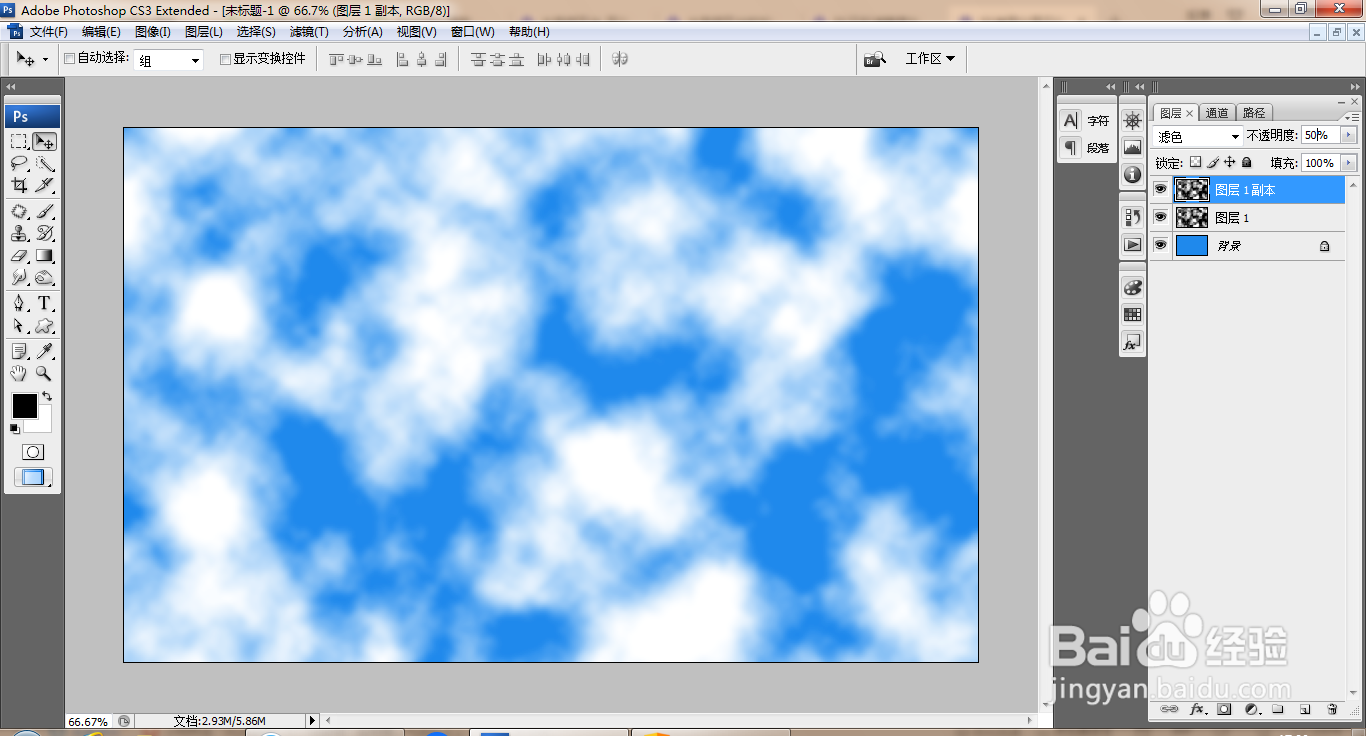
10、再次复制图层副本,如图
时间:2026-04-23 08:41:04
1、打开PS,新建空白背景,填充深蓝色,如图
2、新建图层,如图
3、按D键恢复前景色和背景色,滤镜,渲染,分层云彩,如图
4、执行分层云彩命令被记录下来,如图
5、再次执行滤镜,分层云彩命令,如图
6、打开色阶对话框,调整黑白滑块,如图
7、设置图层混合模式为滤色,如图
8、滤镜,模糊,高斯模糊,设置半径为4像素,如图
9、再次执行高斯模糊命令,如图
10、再次复制图层副本,如图
