如何在Word文档中更改所有数字和英文字母的字体

 时间:2026-02-14 14:04:42

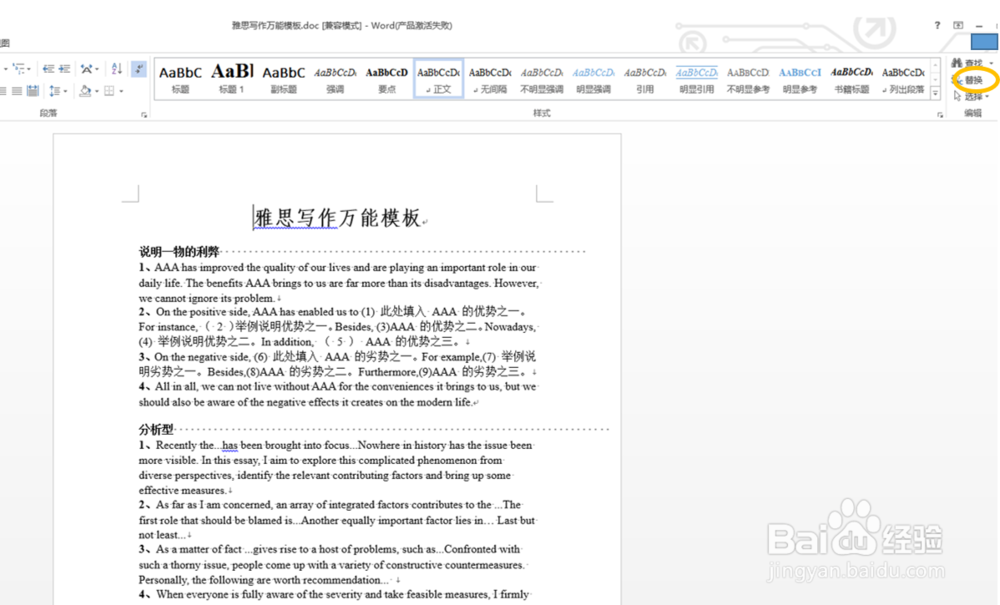
1、打开文档,默认为”开始“栏,如下图。点击右上角的”替换“(图中用圆圈圈起来的图标)。
如何在Word文档中更改所有数字和英文字母的字体

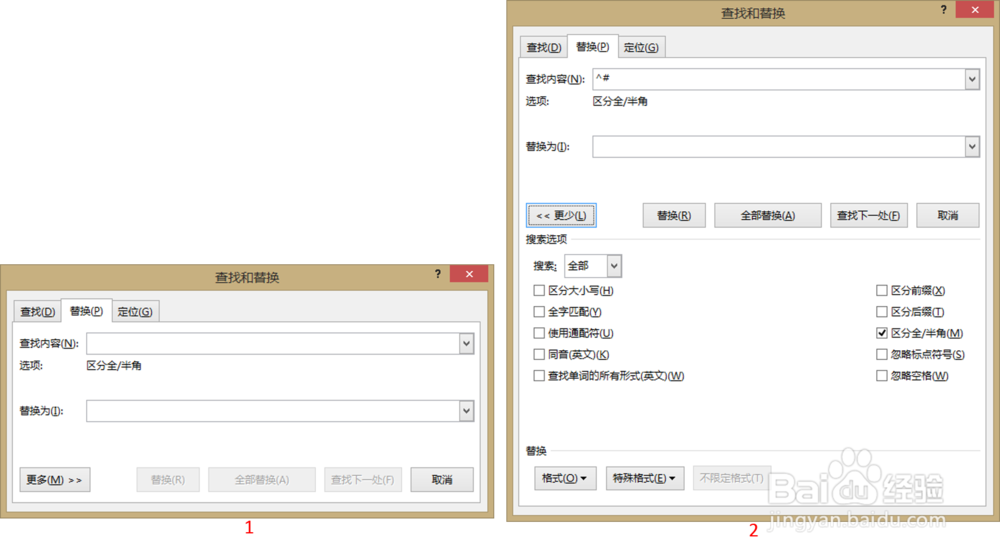
2、设置所有数字的格式

      点击下图1左下角的”更多“,看到如下图2所示的对话框,并在最上面的“查找内容选项”填入“^#”,表示查找所有数字。
如何在Word文档中更改所有数字和英文字母的字体

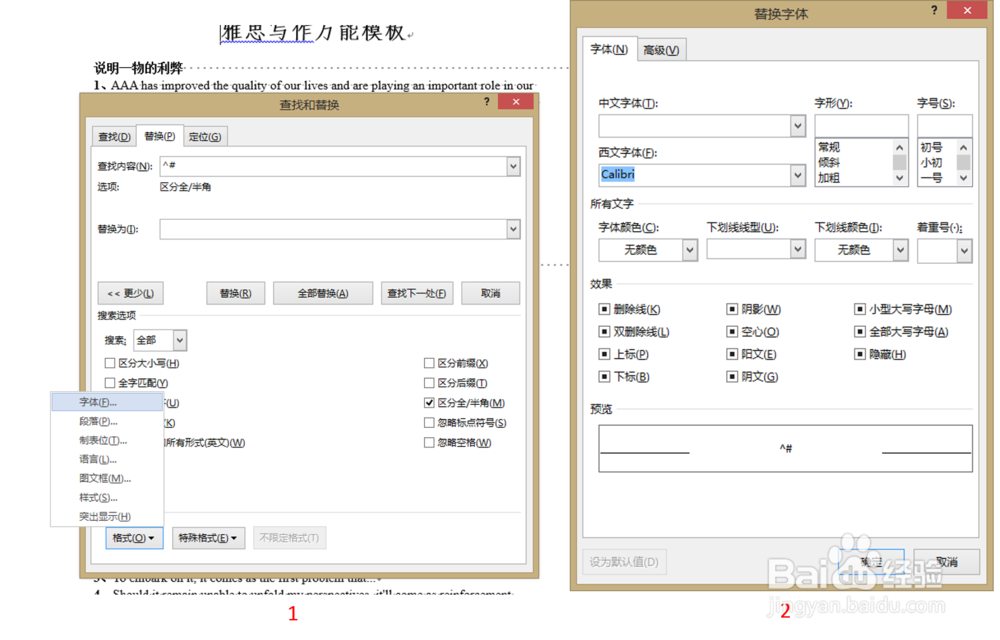
3、设置所有数字的格式

      点击下图1左下角的“格式”,并选择第一项“字体”;看到如下图2所示的对话框,设置好字体后点击确定。
如何在Word文档中更改所有数字和英文字母的字体

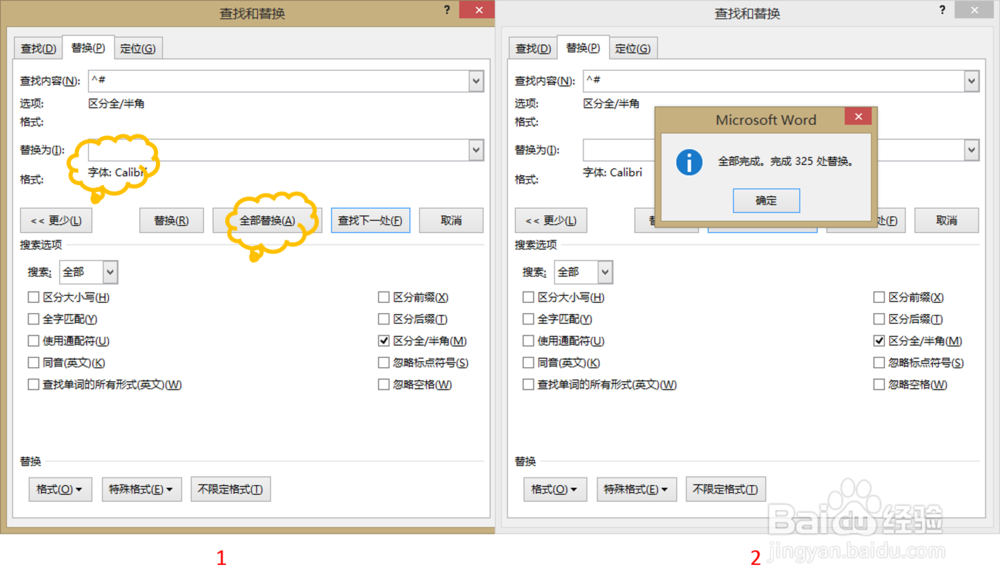
4、仅替换所有数字的格式

      接上一步,看到如下图1所示的对话框,我们发现“替换为”的地方有了“字体:Calibra”,这表示我们将所有数字的字体都替换为Calibra,点击“全部替换”后如下图2所示,提示全文共有325处完成了替换。
如何在Word文档中更改所有数字和英文字母的字体

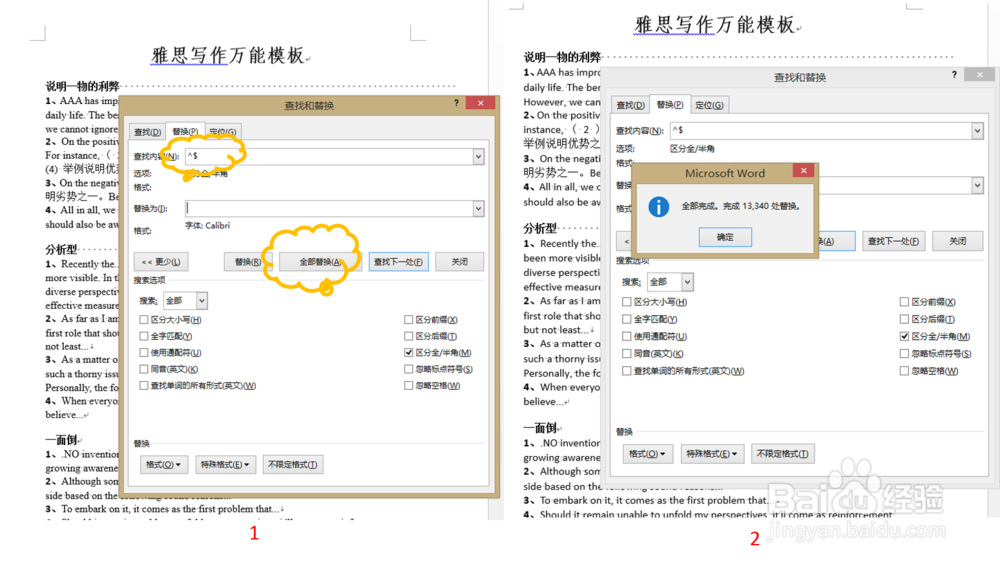
5、替换所有英文字母的格式

      接上一步,点击了提示框的“确定后”看到下图1,在“查找内容选项”填入“^$”,表示查找所有英文字母;再点击“全部替换”后,弹出提示框如下图2,表示全文共13340处完成了字体格式的替换。
如何在Word文档中更改所有数字和英文字母的字体

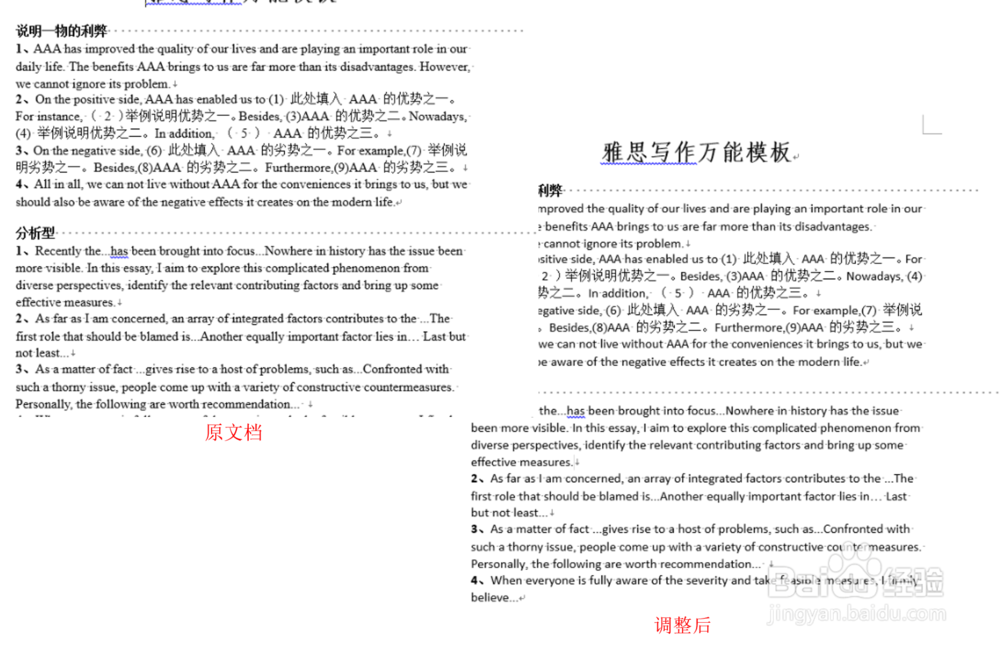
6、效果图

      可以看到,文档中所有的数字和英文字母都替换为了Calibra格式(下图)。
如何在Word文档中更改所有数字和英文字母的字体

  • 怎么在Word文档中更改所有数字和英文字母的字体
  • 怎么在Word中更改所有数字和英文字母的字体?
  • 如何在Word里面更改所有数字和英文字母的字体?
  • 如何在word中一次改变所有英文或者数字的格式
  • 怎么一次性更改word所有数字的字体
  • 热门搜索
    老师辛苦了手抄报 关于重阳节的手抄报简单又漂亮 手抄报花边边框 朝花夕拾手抄报 初一 春节手抄报图片大全简单又漂亮 爱护环境手抄报 手抄报图片大全漂亮 法律手抄报内容 51劳动节手抄报 战争手抄报