1、首先打开PPT,在空白页面中输入一些文字,如下图所示。

2、选中这些文字,点击动画菜单下的形状动画效果,如下图所示。

3、然后点击动画窗格,我们可以看一下该动画效果,如下图所示。

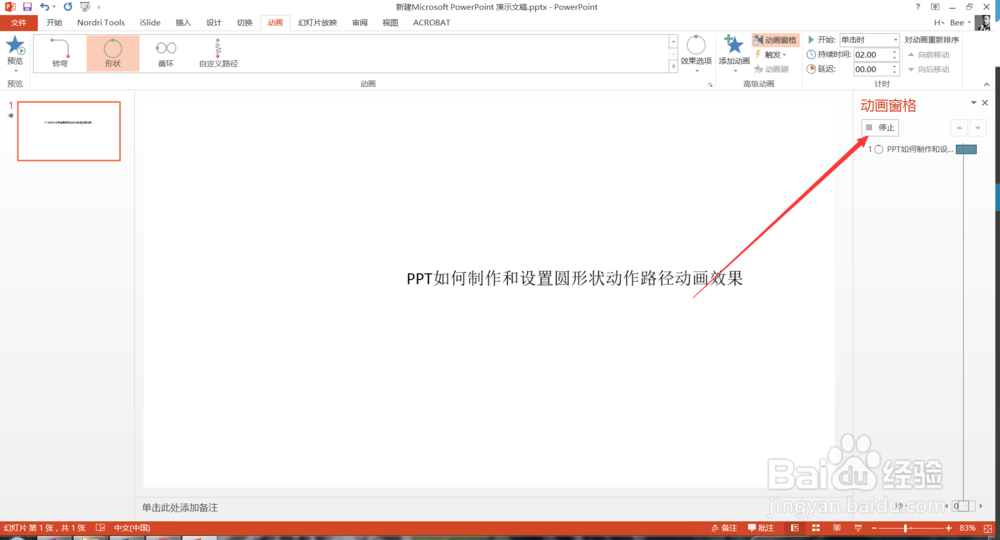
4、点击播放按钮,可以看到形状效果,如下图所示。
5、这次要做的动画效果是八边形,因此需要点击效果选项,选择八边形,如下图所示。

6、然后可以再播放一下,看看效果,同时我们可以设置其他的内容,如下图所示,

7、在弹出的窗口里,可以设置效果及计时等更多的内容,如下图所示。


时间:2026-04-21 21:55:00
1、首先打开PPT,在空白页面中输入一些文字,如下图所示。
2、选中这些文字,点击动画菜单下的形状动画效果,如下图所示。
3、然后点击动画窗格,我们可以看一下该动画效果,如下图所示。
4、点击播放按钮,可以看到形状效果,如下图所示。
5、这次要做的动画效果是八边形,因此需要点击效果选项,选择八边形,如下图所示。
6、然后可以再播放一下,看看效果,同时我们可以设置其他的内容,如下图所示,
7、在弹出的窗口里,可以设置效果及计时等更多的内容,如下图所示。
