1、第一步:在ps中新建一个白色画布。
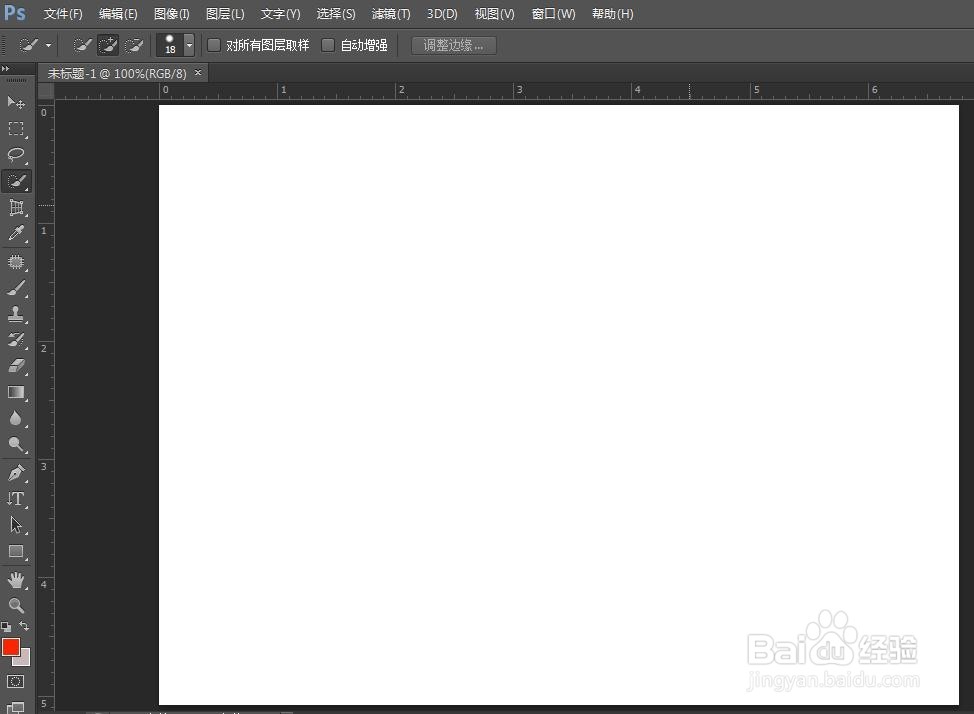
2、第二步:在左边的工具栏里单击选择“椭圆选框工具”。
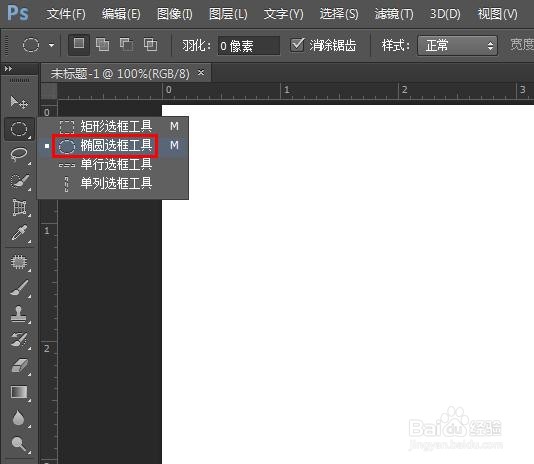
3、第三步:按住shift键,同时按住鼠标左键在画布中创建一个圆形选区。

4、第四步:在左侧的工具栏中选择“渐变工具”。
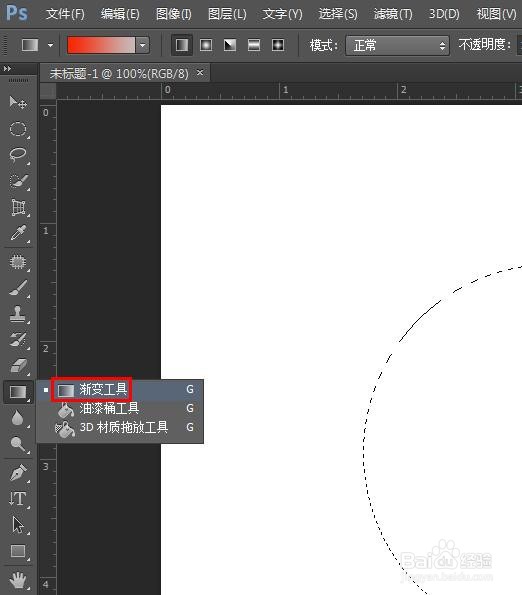
5、第五步:鼠标左键单击上方工具栏中的渐变图标,在弹出的“渐变编辑器”中选择一种预设的渐变颜色,单击“确定”按钮。


6、第六步:在圆形选区中,按住鼠标左键拖动。

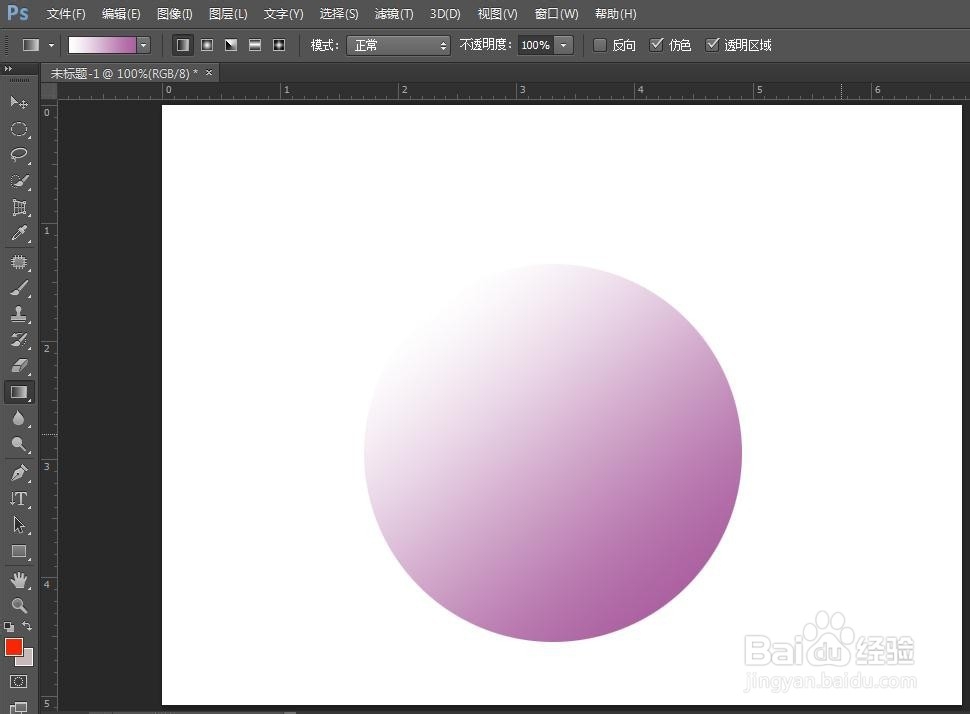
7、第七步:松开鼠标左键后,圆形选区填充成渐变色。
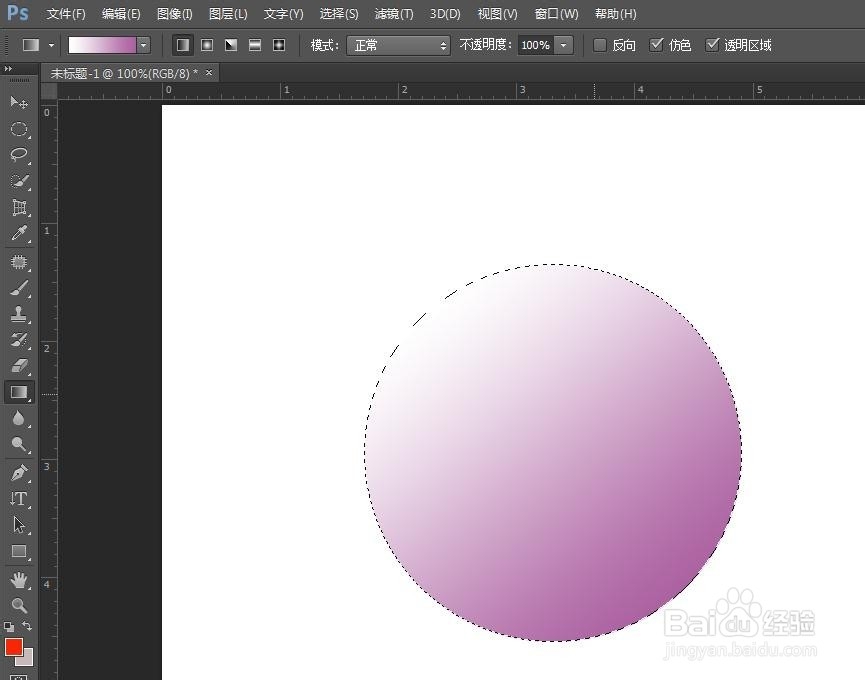
8、第八步:按快捷键Ctrl+D键取消选区,渐变圆形效果完成。
时间:2026-05-01 19:22:06
1、第一步:在ps中新建一个白色画布。
2、第二步:在左边的工具栏里单击选择“椭圆选框工具”。
3、第三步:按住shift键,同时按住鼠标左键在画布中创建一个圆形选区。
4、第四步:在左侧的工具栏中选择“渐变工具”。
5、第五步:鼠标左键单击上方工具栏中的渐变图标,在弹出的“渐变编辑器”中选择一种预设的渐变颜色,单击“确定”按钮。
6、第六步:在圆形选区中,按住鼠标左键拖动。
7、第七步:松开鼠标左键后,圆形选区填充成渐变色。
8、第八步:按快捷键Ctrl+D键取消选区,渐变圆形效果完成。
