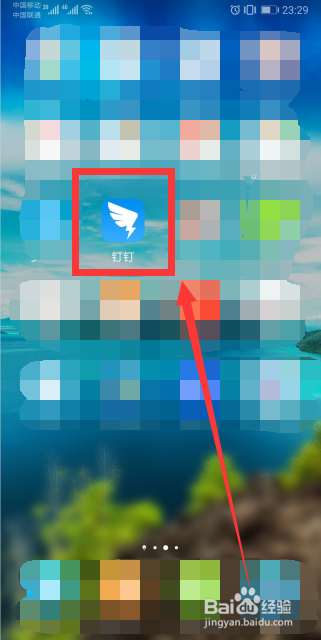
1、打开手机,找到钉钉图标,并点击进入
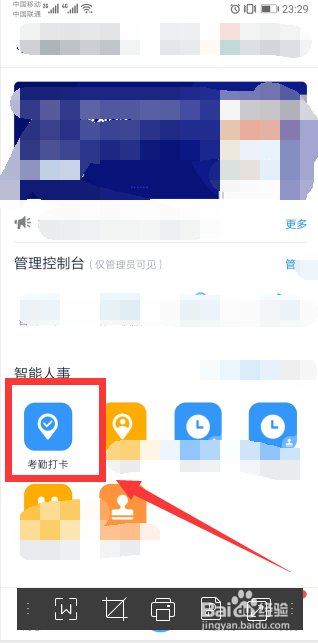
2、在钉钉主界面上,有个智能人事分类,选择考勤打卡
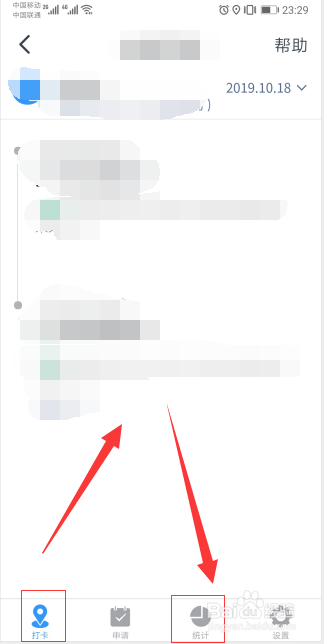
3、进入到个人当日打卡记录界面,将菜单切换到统计
4、跳转到统计界面,将屏幕往下滑动,找到考勤表并点击进入

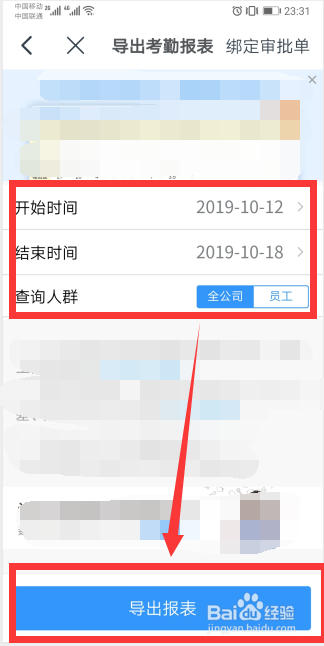
5、进入到导出考勤表界面,然后单击下方导出报表按钮
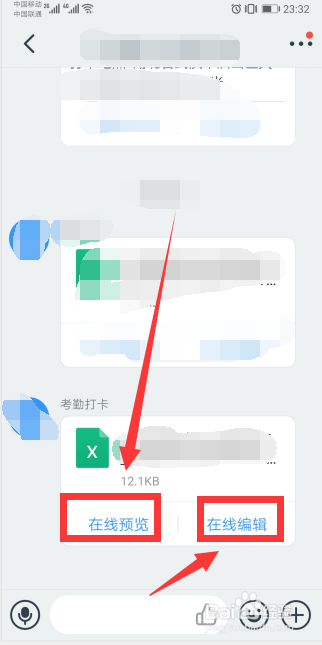
6、这时在工作通知对话框中显示一条导出记录,可以点击在线预览或在线编辑
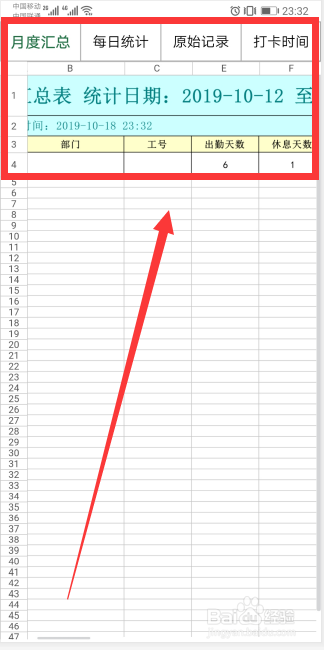
7、点开Excel报表,可以查看到考勤统计的记录数据
时间:2026-04-23 17:02:17
1、打开手机,找到钉钉图标,并点击进入
2、在钉钉主界面上,有个智能人事分类,选择考勤打卡
3、进入到个人当日打卡记录界面,将菜单切换到统计
4、跳转到统计界面,将屏幕往下滑动,找到考勤表并点击进入
5、进入到导出考勤表界面,然后单击下方导出报表按钮
6、这时在工作通知对话框中显示一条导出记录,可以点击在线预览或在线编辑
7、点开Excel报表,可以查看到考勤统计的记录数据
