windows7系统调整磁盘分区大小方法

 时间:2026-04-25 08:21:09

1、首先从电脑桌面左下脚开始里面进去找到“计算机”找到计算机名称后,将鼠标放其上,然后单击鼠标右键选择“管理”,即可弹出“计算机管理”对话框。

windows7系统调整磁盘分区大小方法

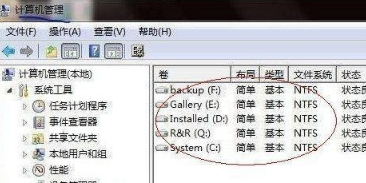
2、弹出计算机管理窗口后,可以在左侧看到有“磁盘管理”点击磁盘管理标签后,在右侧就会显示电脑磁盘各分区分卷信息。
windows7系统调整磁盘分区大小方法

3、之后可以选择“压缩卷”然后在输入压缩空间量(MB)里填写要压缩出的空间量,如果要压缩出50G,就填写50GX1024MB=51200M,那么我们填写上51200就可以。

windows7系统调整磁盘分区大小方法

4、压缩完后,我们可以看到磁盘卷中会多出一个绿色分区的“未分区磁盘”,如下图所示。

windows7系统调整磁盘分区大小方法

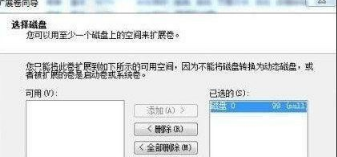
5、那么我们最后只需要将该未分区磁盘空间分配给C盘就可以了。这样我们成功的解决了我们的问题。
windows7系统调整磁盘分区大小方法

1、1.找到计算机,单机鼠标右键选择管理。

2.大家按照下面的步骤继续做,就可以了。

  • win7系统运行dos命令时提示不是内部或外部命令
  • windows下删除Ubuntu后修复系统方法
  • GParted Live怎么使用教程
  • notepad++默认语言怎么设置
  • Inno Setup和应用程序在Win10中不能访问UNC路径
  • 热门搜索
    弘扬传统文化手抄报 我爱你中国手抄报 食品安全手抄报花边 保护地球英语手抄报 名胜古迹手抄报 三节手抄报 关于手抄报的图案 争当四好少年手抄报 弟子规手抄报内容 动物手抄报内容