1、首先准备好一张准备好的素材,最好是莲花或者其他要制做水珠的素材,接下来准备制作水珠

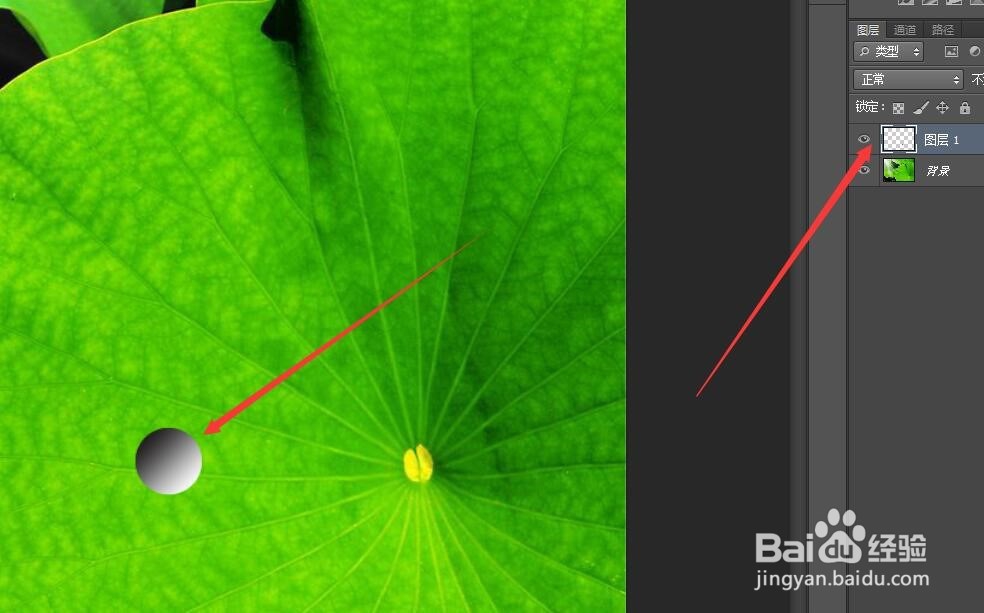
2、首先新建一个图层,接着在新的图层上制作一个水珠形状的选区,选择渐变工具,颜色设置为从黑到白,然后从左上角拉到右下角,填充完渐变后,取消选区
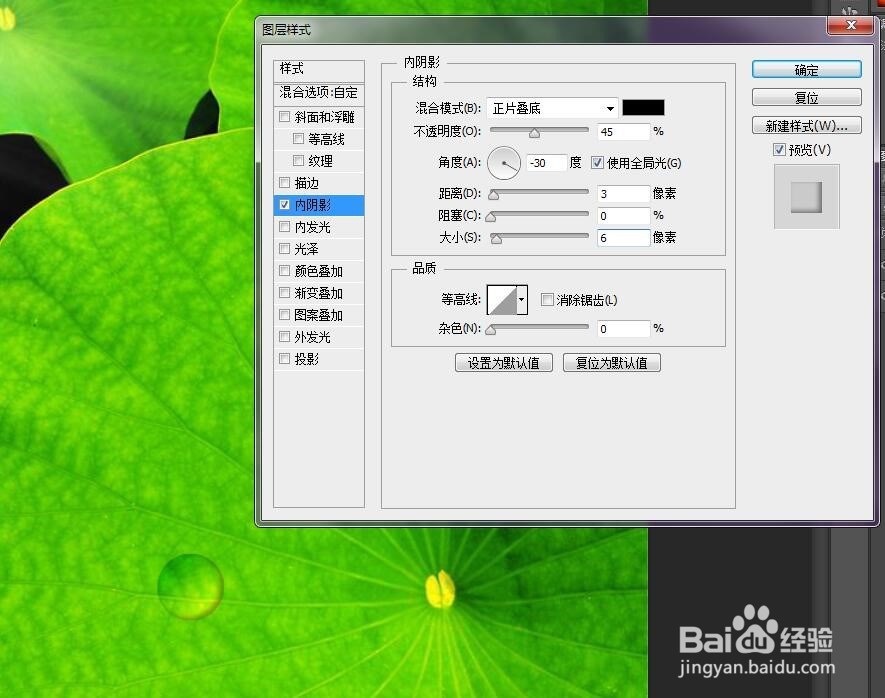
3、然后把图层1的图层混合模式改为“叠加”再点击图层下方fx(图层样式),选择内阴影,不透明度=45%,角度-30,距离=3,大小=6(数值自己摸索)

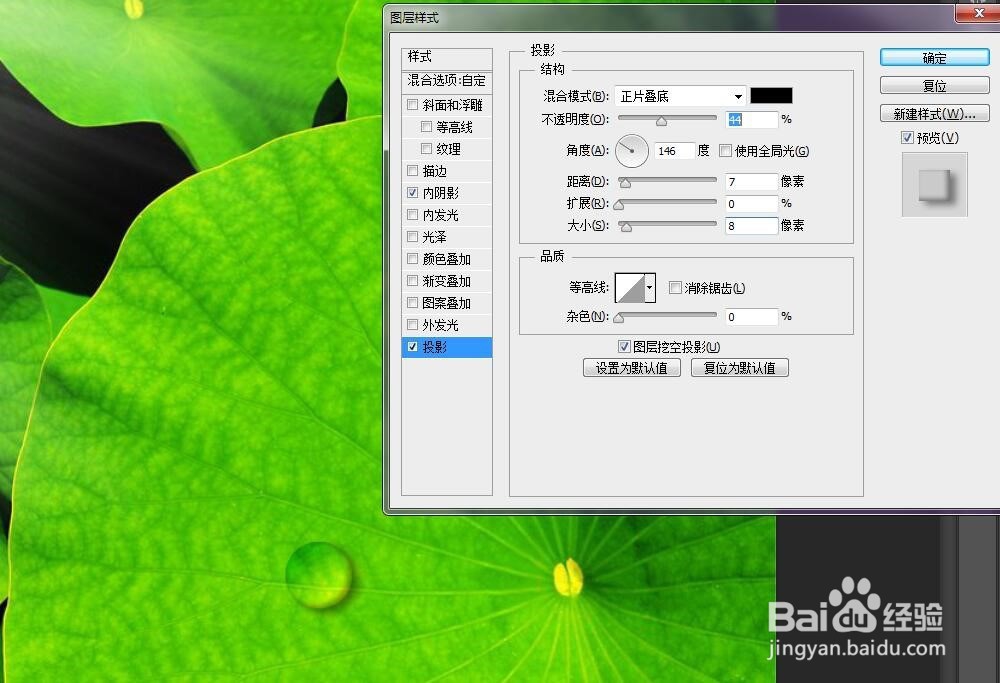
4、选择投影不透明度为百分之44左右,角度=146,距离=7,大小=8(数值自己摸索)强夏材
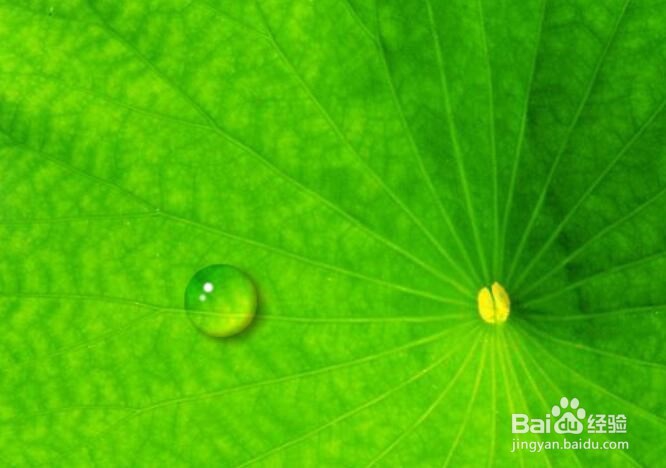
5、最后我们的水珠缺少了一个高光反射,所以我们选择画笔工具,笔头大小调整至你所需要的高光大小,硬度针信调整为百分之90左右,然后新建图层,在水珠的左上角点击一下,如果觉得一处高光有泥帽点单调,可再点一颗,效果就完成啦!

1、1打开图片
2制作水珠形状的渐变
3更改图层属性,调整“FX”
4选择投影不透明度
5放一个高光
