如何用CDR绘制图形标志

 时间:2026-05-03 16:04:29

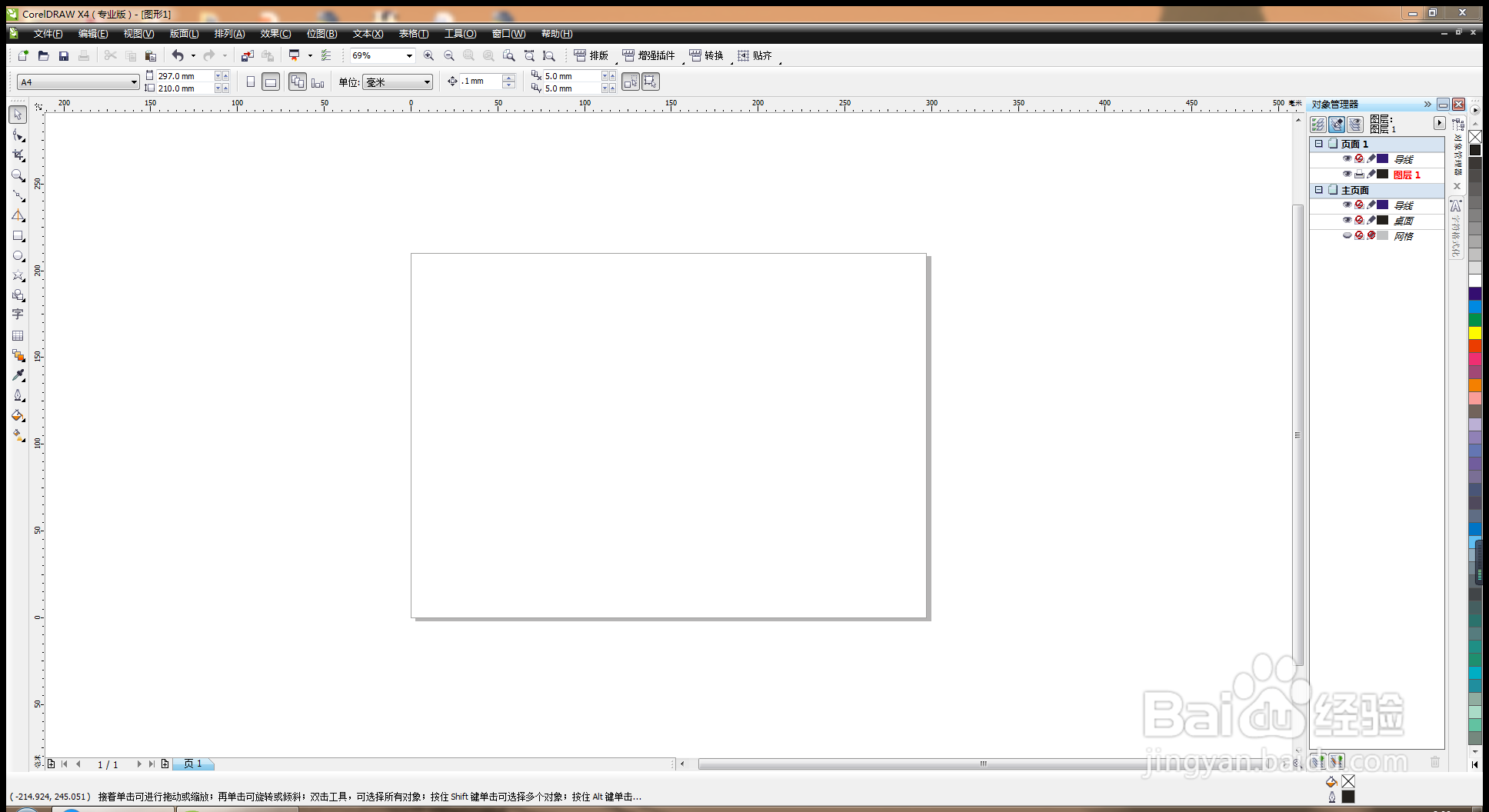
1、    打开CDR软件,新建空白文档,设置为水平方向,如图
如何用CDR绘制图形标志

2、选择椭圆形工具,绘制图形,鼠标右键,编辑填充轮廓颜色,图形中间填充为白色,如图

如何用CDR绘制图形标志

3、选择橙色填充轮廓,按crl+c,crl+V复制图形,按shift键等比例缩放,如图

如何用CDR绘制图形标志

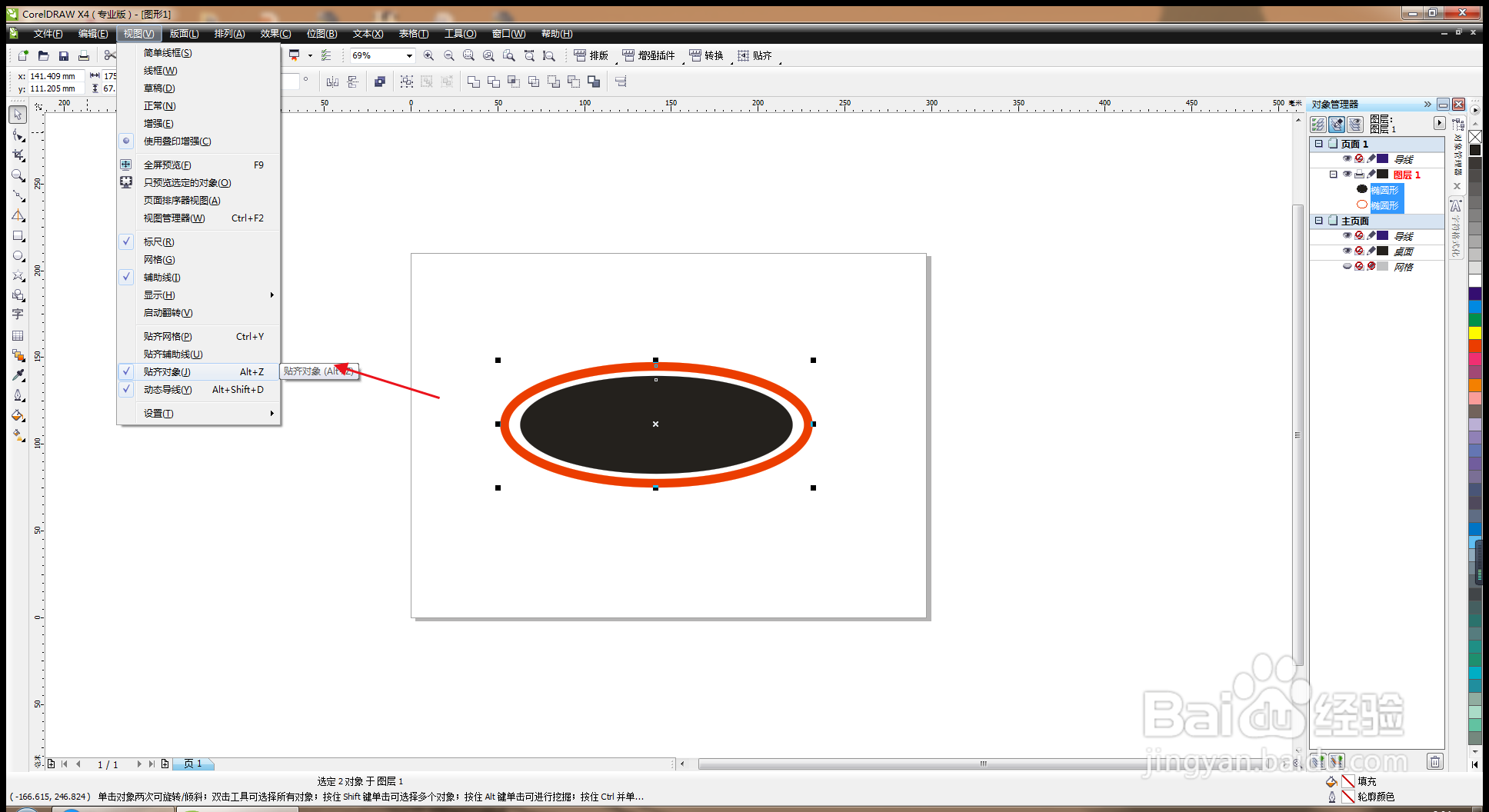
4、填充颜色为黑色,视图,贴齐对象,如图

如何用CDR绘制图形标志

5、按crl键绘制圆形,填充白色,无轮廓颜色填充,如图

如何用CDR绘制图形标志

6、选择星形图形,绘制,填充白色,要从中心点位置绘制,如图

如何用CDR绘制图形标志

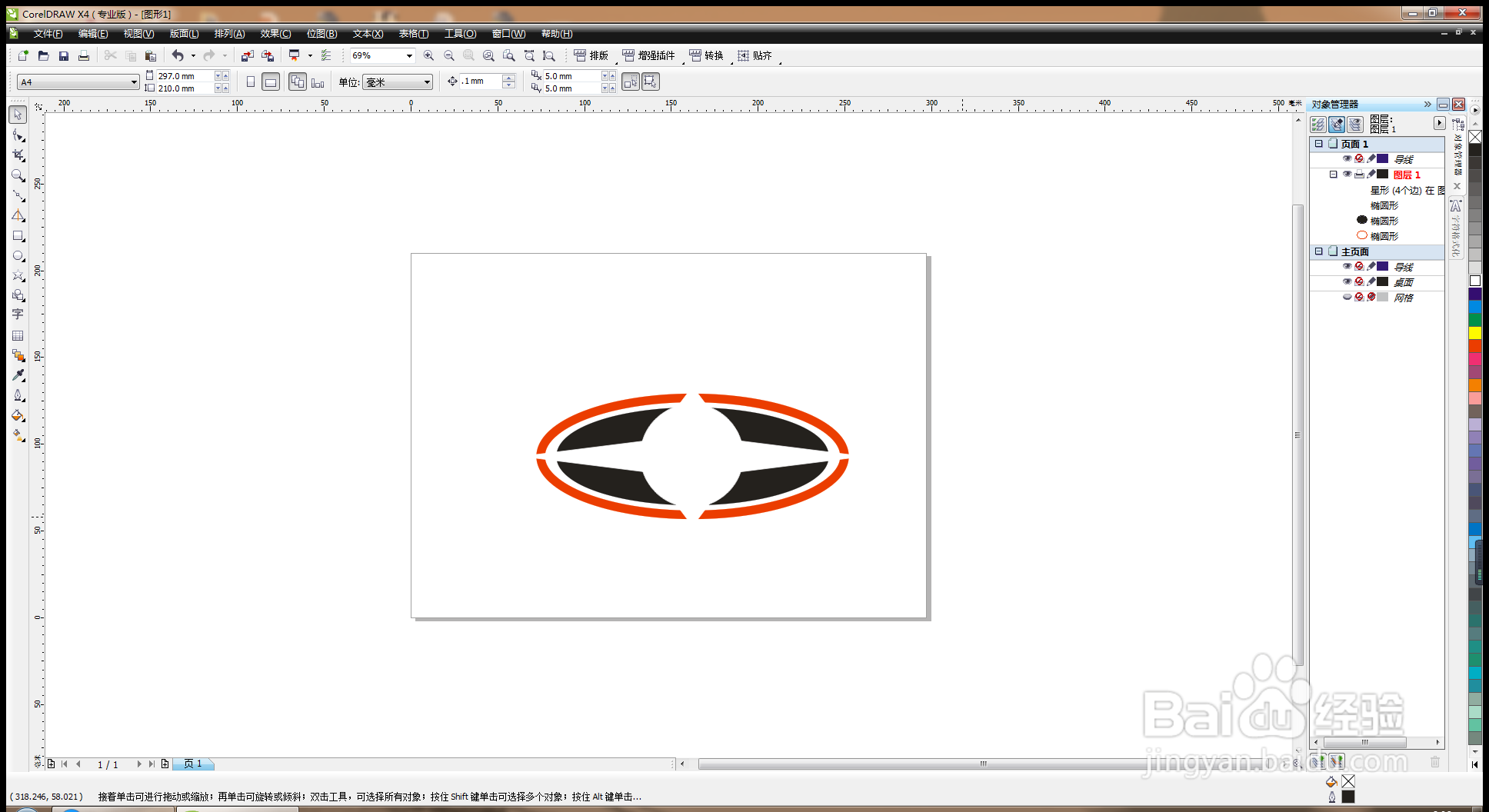
7、绘制图形,填充黑色,调整图形大小,如图

如何用CDR绘制图形标志

8、选择横排文字工具,输入字体,设置为蓝色,继续输入文字,设置为黑色,这样图形标志设计完成。

如何用CDR绘制图形标志

  • CorelDRAW如何镜像修改节点
  • 用CDR怎么做水墨画
  • CDR教程:怎么减少图片的尘埃与刮痕?
  • CorelDRAW详细步骤实例 礼品包装纸
  • CDR如何在绘制图形同时移动对象
  • 热门搜索
    宪法手抄报内容 讲普通话写规范字手抄报 关于春天的手抄报图片 圣诞节英语手抄报 春节风俗手抄报 植树造林手抄报 七夕手抄报 数学手抄报的内容 关于科学的手抄报 爱牙日手抄报