1、先建立一个普通的表格(不管你的表格如何都通用)

2、选中表格,右键表格属性,选择边框和底纹
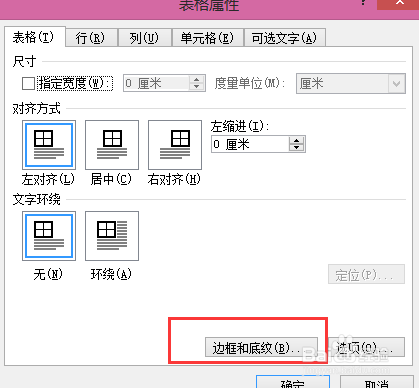
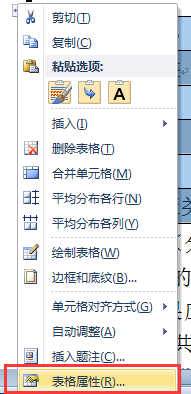
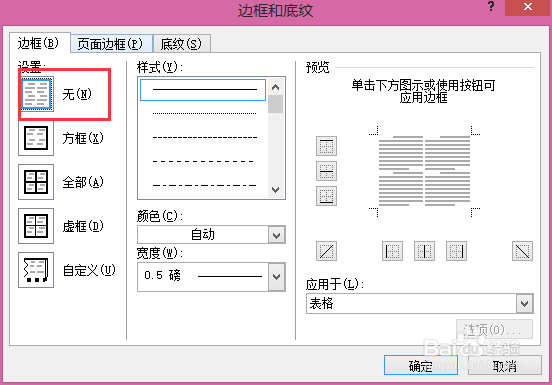
3、选择表格边框,第一步先将边框设置为“无”,第二步选怎线粗为1.5(有的人 可能是用分数表示的1又1/2也行)第三步:将右边的上下框线选中,第四步:到底纹那里把底纹清除,一定要点开操作一下,不然不管用(没有底纹的可以 跳过)。

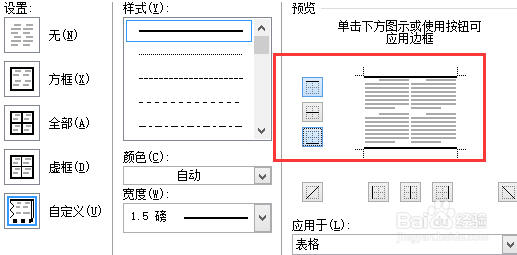

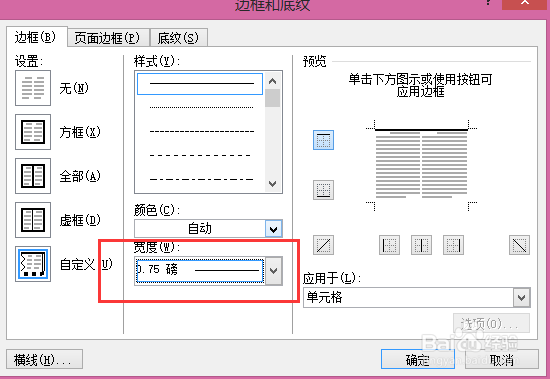
4、选中第一行表头,右键选择边框和底纹,到边框设置界面:第一步设置线粗为0.75;第二步选下线框(上线框本来就选中的,不需要操作)。确认之后就完成了。




时间:2026-04-22 17:21:30
1、先建立一个普通的表格(不管你的表格如何都通用)
2、选中表格,右键表格属性,选择边框和底纹
3、选择表格边框,第一步先将边框设置为“无”,第二步选怎线粗为1.5(有的人 可能是用分数表示的1又1/2也行)第三步:将右边的上下框线选中,第四步:到底纹那里把底纹清除,一定要点开操作一下,不然不管用(没有底纹的可以 跳过)。
4、选中第一行表头,右键选择边框和底纹,到边框设置界面:第一步设置线粗为0.75;第二步选下线框(上线框本来就选中的,不需要操作)。确认之后就完成了。
