1、使用Ctrl+Alt+S 快捷键进入AS的设置界面; 选择Version Control,点击Git进行Git的配置,如下图所示:
这里的path已经自动获取了git的安装地址,如果没有填充的情况我们要选择Git的安装路径】
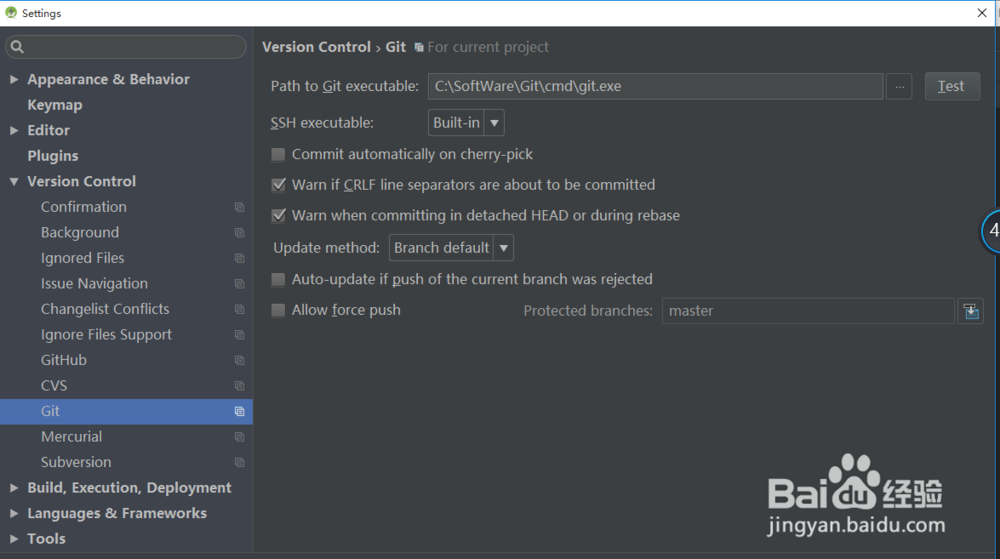
2、点击Test测试Git是否配置成功,以下结果表示配置成功,如下图所示:

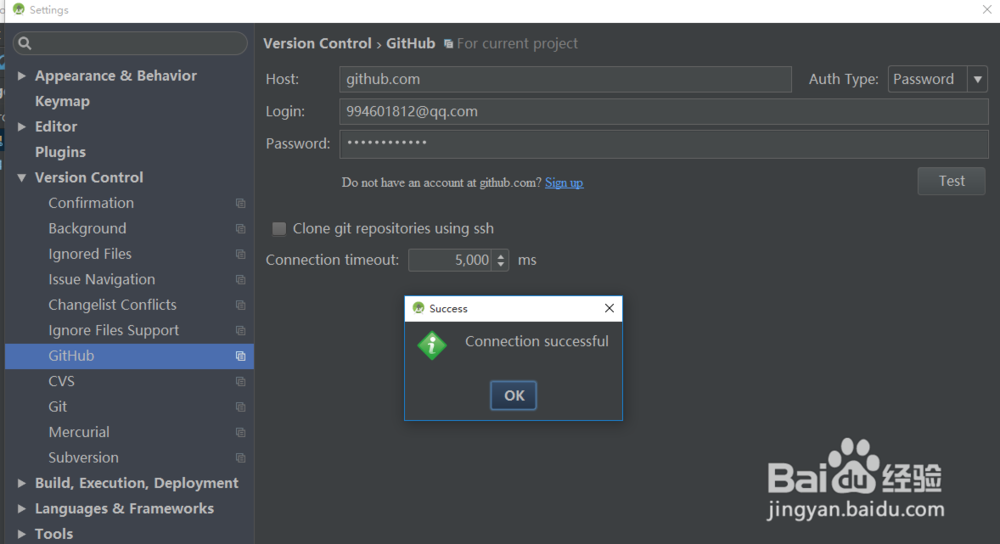
3、在AS中配置GitHub
在配置GitHub之前必须先拥有GitHub账号,可以去github.com中注册账号: (1)在AS的设置界面中选择Version Control,点击GitHub进行GitHub的配置; (2)Host:github.com是默认的,Auth Type:Password 选择密码方式登录 Login和Password是GitHub的账号和密码,点击Test测试连接Github是否成功,可能会再次验证密码; (3)如果弹出Success对话框表示连接Github成功,如下图所示:
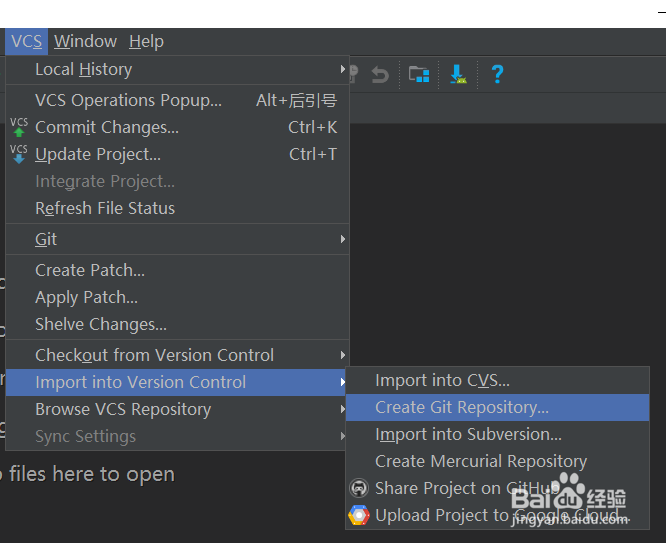
1、在工具栏点击VCS,选择“Import into Version Control”【就是将项目导入到版本控制系统】,选择“Create Git Repository”,如下图所示:
2、选择要创建Git仓库的项目或文件夹,点击OK完成创建,如下图所示:
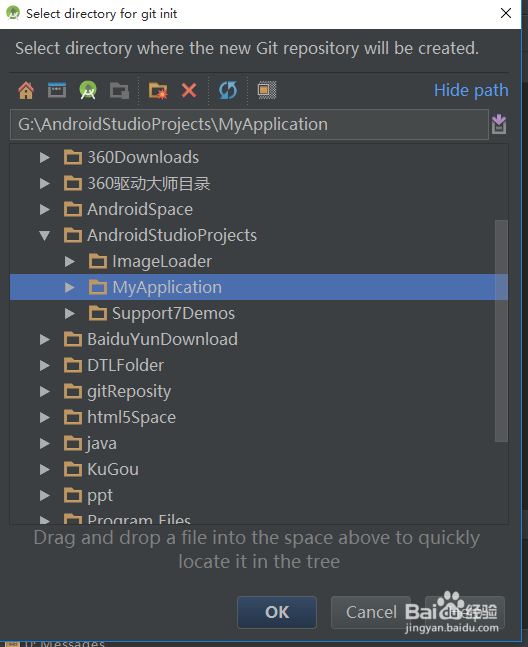
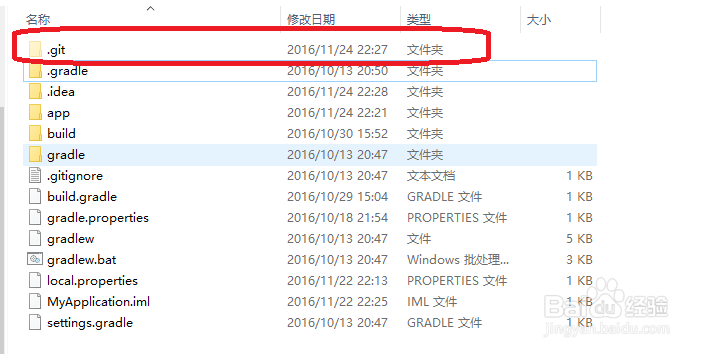
3、创建Git仓库成功的标志是在指定文件的根目录创建了一个.git文件夹。这个文件夹是一个隐藏文件夹,有的系统默认是不显示隐藏文件夹的。找到对应系统显示隐藏文件夹的方法,显示隐藏文件即可看到.git文件,如下图所示:
4、Win10系统打开隐藏文件夹的方法【本人用的win10,而且也遇到了.git文件看不到的情况,在几经尝试后才发现问题是隐藏文件夹不显示。】 打开“我的电脑”,在顶部选择“查看”,在图片中红色标记的地方把“隐藏的项目“前面的对话框勾选即可,如下图所示:

5、新建本地git仓库成功之后,项目中文件名由白色变为红色,表示这些文件还没有添加到暂缓区。 .gitignore中注册的文件除外。gitignore顾名思义就是忽略这里面的文件,如下图所示: