如何用word制作海报报头,怎么设计报花

 时间:2026-02-14 11:05:37

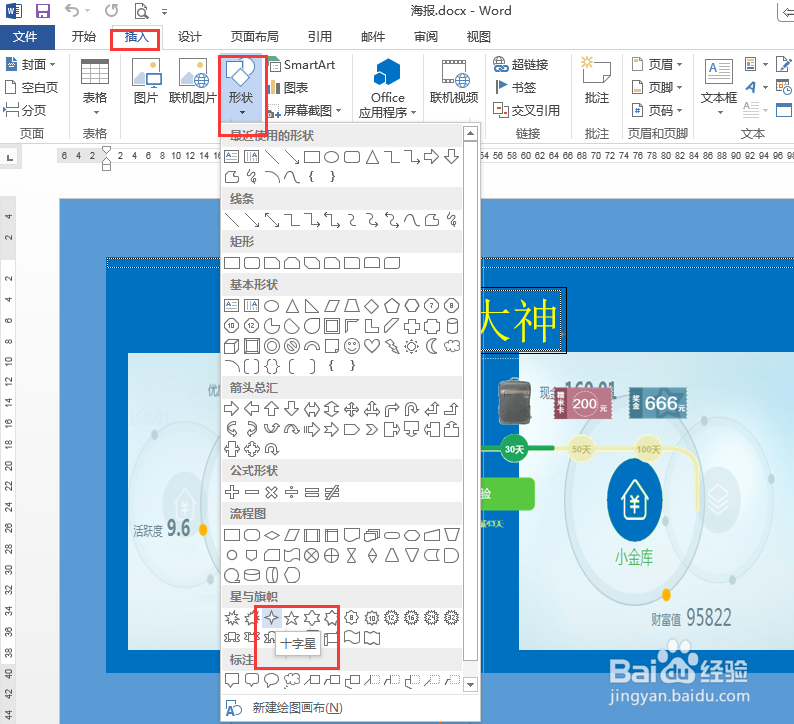
1、切换到【插入】选项卡, 在【插图】组中单击【形状】按钮 , 在弹出的下拉列表中选择【十字星】选项。 
如何用word制作海报报头,怎么设计报花

2、在 word文档中单击鼠标左键, 此时即可插入一个十字星。

如何用word制作海报报头,怎么设计报花

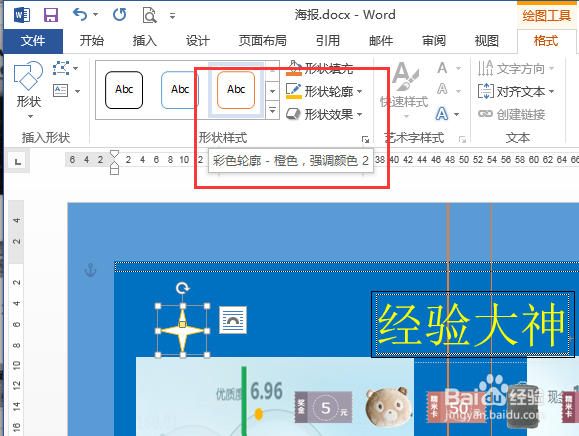
3、选中该图形, 在【绘图工具】栏中, 切换到【格式】选项卡, 在【形状样式】组中选择【彩色轮廓——橙色, 强调颜色2】选项。
如何用word制作海报报头,怎么设计报花

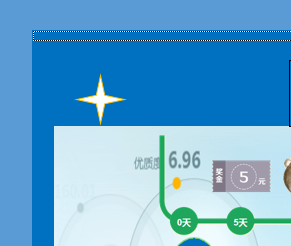
4、设置完毕,十字星的效果如图所示。

如何用word制作海报报头,怎么设计报花

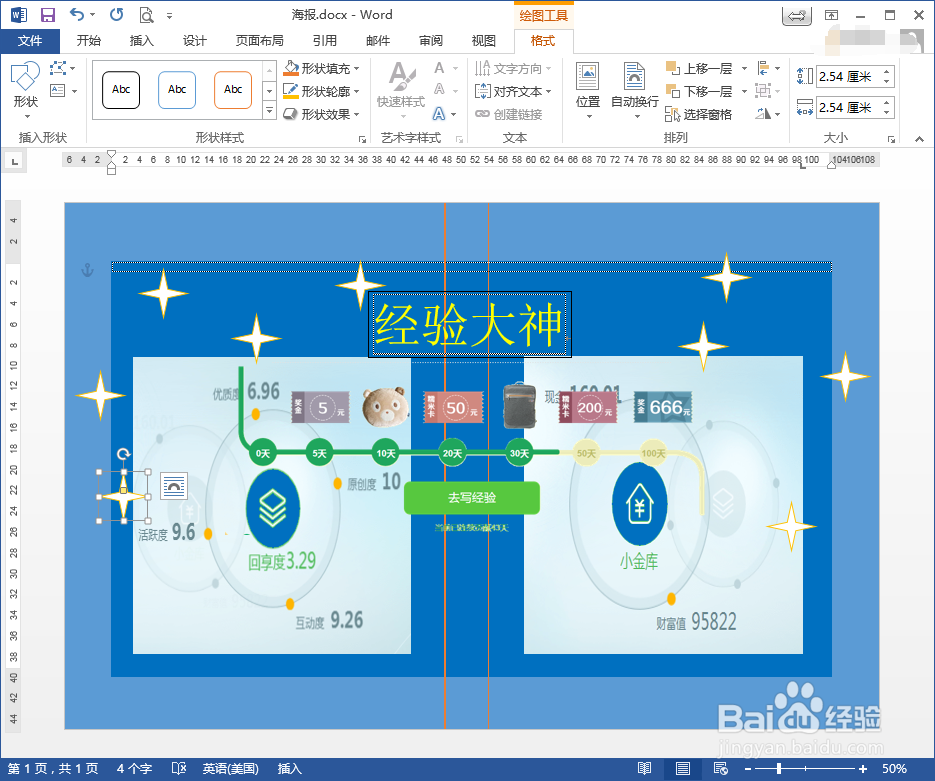
5、选中该图形, 使用【Ctrl】+【C】和【Ctrl】+【V】组合键, 在左侧版面中复制多个相同的十字星, 并将其调整为合适的大小和位置 , 设置完毕, 效果如图所示。

如何用word制作海报报头,怎么设计报花

6、使用相同的方法, 在右例版面中添加多个相同的十字星, 设置完毕, 效果如图所示。
如何用word制作海报报头,怎么设计报花

  • Word软件快速设计海报报头
  • word文档中,怎么制作报刊刊头?
  • 【word】插入页眉的方法
  • 在word中,怎么设计刊头?
  • 字符边框在哪
  • 热门搜索
    植树节英语手抄报内容 小学英语手抄报大全 初中数学手抄报图片 我爱我校手抄报内容 手抄报数学 初一手抄报 预防传染病手抄报资料 呵护心灵手抄报 三年级感恩手抄报 法律知识手抄报资料