AutoCAD如何使用加载的插件工具进行统计

 时间:2026-02-13 19:41:03

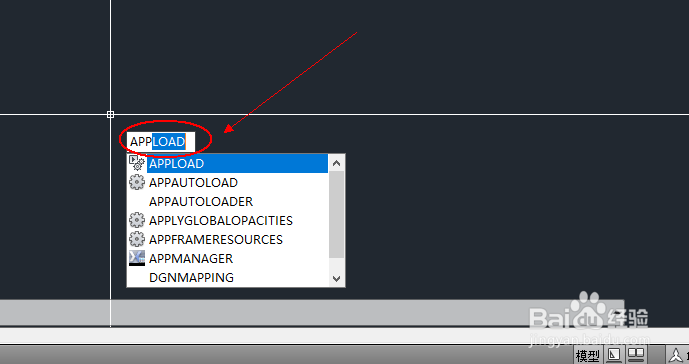
1、首先打开AutoCAD工具,然后输入appload命令,进行插件导入,如图所示
AutoCAD如何使用加载的插件工具进行统计

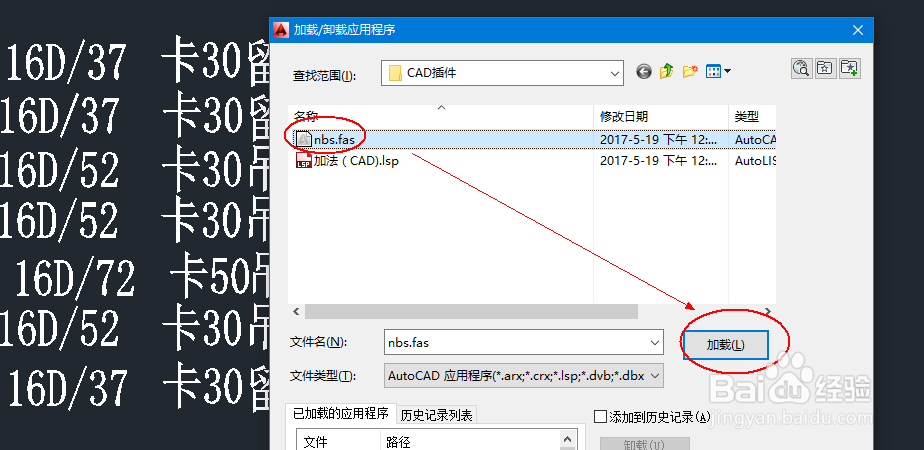
2、在弹出的导入窗口中,找到需要导入的插件,如图找到“nbs”插件工具,然后点击“加载”
AutoCAD如何使用加载的插件工具进行统计

3、待插件加载完成,则选中需要进行统计的对象,如图所示

AutoCAD如何使用加载的插件工具进行统计

4、也可通过设置条件进行“筛选”和“创建选择对象集合”,如图仅需要统计“卡”的数量,则筛选出带“卡”的数字

AutoCAD如何使用加载的插件工具进行统计

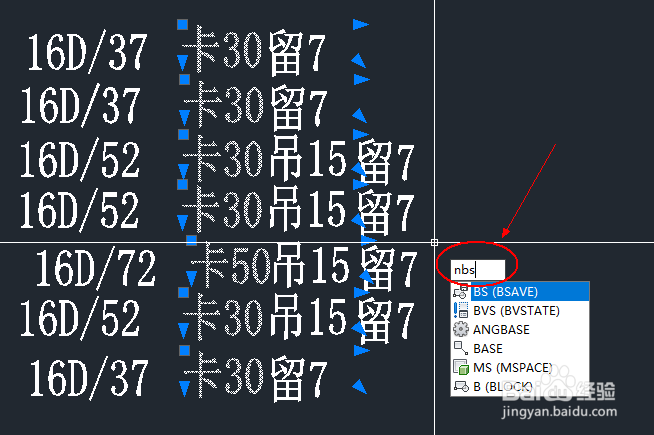
5、然后输入插件的统计命令,这里nbs插件的统计命令为:nbs,输入“nbs”回车即可
AutoCAD如何使用加载的插件工具进行统计

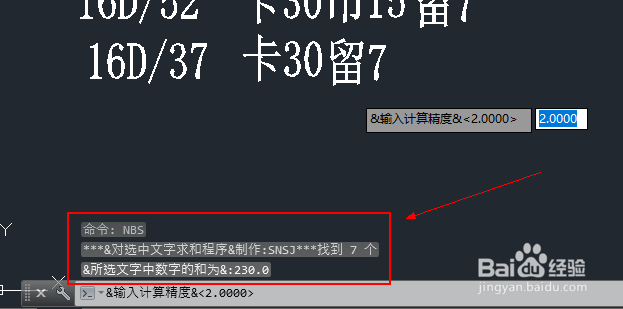
6、此时在状态中会显示,带“卡”的数据的数量为“7”个,数字合计为“230”,如图所示
AutoCAD如何使用加载的插件工具进行统计

  • CAD怎样刷字体?
  • cad打印怎么布满图纸
  • cad打印范围怎么设置
  • 如何把CAD图纸的局部图转换为PDF文档
  • cad怎么保存成pdf格式
  • 热门搜索
    童话世界手抄报 保护地球英语手抄报 晒家风手抄报 快乐读书手抄报内容 向上向善手抄报 我爱我班手抄报内容 小学健康教育手抄报 日行一善手抄报名言 创文明城市手抄报资料 清明节手抄报版面设计图