1、首先打开Word文档,点击打开工具栏左上角的【打印】

2、根据需要的缩小打印的页数,选择【每页的版数】,点击【确认】

3、输出名字,选择保存的位置,点击【保存】

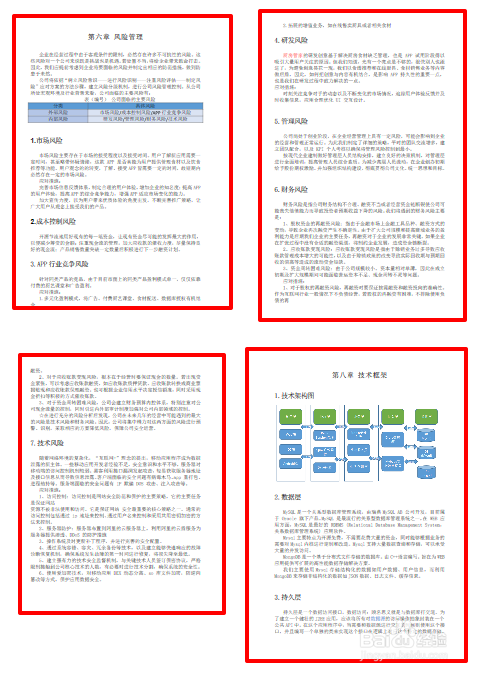
4、打开保存的文件,查看效果

5、【每页的版数】即打印文件中保存的word文档页数
PS:选择四版,即每页中有四个小页
6、如果没有打印机,需要在【名称】中选择【XPS Document Writer】

时间:2026-04-23 07:07:57
1、首先打开Word文档,点击打开工具栏左上角的【打印】
2、根据需要的缩小打印的页数,选择【每页的版数】,点击【确认】
3、输出名字,选择保存的位置,点击【保存】
4、打开保存的文件,查看效果
5、【每页的版数】即打印文件中保存的word文档页数
PS:选择四版,即每页中有四个小页
6、如果没有打印机,需要在【名称】中选择【XPS Document Writer】
